GitHub 上的免費工具,普通人要怎麼用?

這篇適合你嗎?(點開看)
- 看到別人推薦 GitHub 上的免費工具,但點進去不知道怎麼用的人
- 想知道 GitHub 工具到底要怎麼下載、安裝、跑起來的人
- 想用 AI 幫忙跑 GitHub 上的工具,但不知道從哪裡開始的人
- 本身就會寫程式的人(你已經知道 git clone 了,這篇太基礎)
- 想找人幫你安裝好的人(這篇教你自己來,不是代客服務)
- 在找特定工具推薦的人(這篇講的是「怎麼用」,不是「用哪個」)
短答:GitHub 是全世界最大的免費工具庫,上面有幾千萬個公開的程式專案。問題是大部分沒有「安裝」按鈕,打開來是一堆英文、一堆檔案,跟 App Store 完全不一樣。這篇教你三件事:怎麼看懂一個 GitHub 頁面、怎麼把工具下載到你的電腦、怎麼把工具跑起來。最後用一個真實的旅行清單工具走一遍全流程,不用寫半行程式碼。
你搜到一篇文章,說「這個工具超好用,GitHub 連結在這」。
你點進去。
滿滿英文。一堆資料夾。沒有「下載」按鈕。沒有安裝精靈。
你關掉了。
這篇就是寫給這個時刻的。
GitHub 頁面打開來,先看哪裡?
GitHub 是一個放程式碼的網站。工程師把自己寫的工具放上去,公開給大家免費用。每個工具有一個頁面,叫 repo(專案倉庫)。
頁面上最重要的東西叫 README。
就是工具的說明書。通常在頁面下半段,長長一大段文字。會告訴你這工具做什麼、需要什麼前置條件、怎麼安裝、怎麼跑。README 是你在這個頁面唯一需要認真讀的東西。
讀 README 之前,先花 10 秒看三個東西:
⭐ Stars:多少人按讚。不是越多越好,但個位數的工具通常代表還沒什麼人用過,踩雷機率比較高。幾百顆以上的代表有不少人實際用過。
最後更新時間:頁面上方會寫「最後一次更新是什麼時候」。如果上次更新是兩年前,這工具可能已經沒人在管了。不是絕對,有些小工具做完就不用改,但值得留意。
語言標籤:頁面右邊會顯示這個工具用什麼程式語言寫的。最常看到的是 Python、JavaScript、TypeScript。這三個字等一下會決定你安裝時要打什麼指令,現在先知道就好。
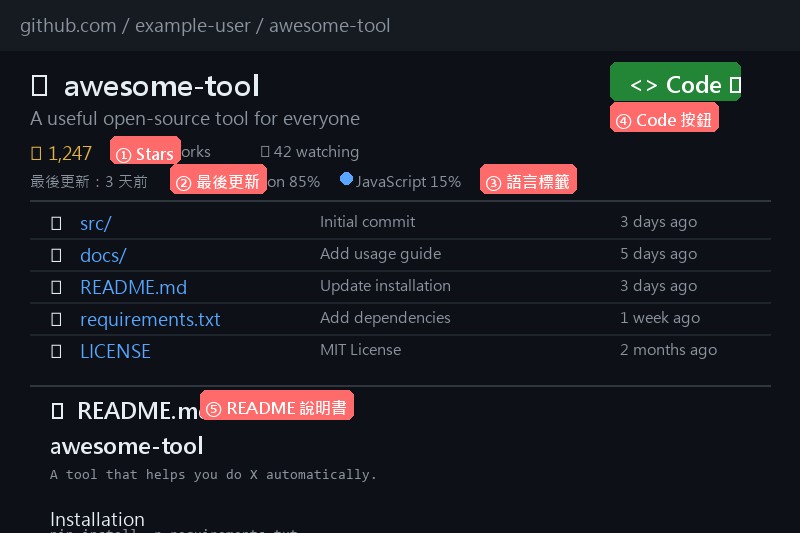
看完這三個,拉下來讀 README。問自己一件事:
「這份說明書是寫給工程師的,還是寫給一般人的?」
如果 README 有一段「Quick Start」或「怎麼用」,一步一步告訴你要打什麼指令,那通常照著做就行。如果 README 第一行就是 import xxx from 'yyy',那大概假設你會寫程式,難度會高不少。
不用怕英文。大部分 README 的結構差不多:第一段講做什麼的,往下找 Installation(安裝)或 Usage(用法)。這兩個單字記一下就夠用了。
怎麼把工具弄到你的電腦?
GitHub 上的工具不像 App Store 有安裝按鈕。你要自己把檔案搬到你的電腦上。
兩種方式。先講簡單的。
方法一:下載 ZIP(最直覺)
頁面上方有一個綠色的「Code」按鈕。點下去,會跳出一個小選單,選最底下的「Download ZIP」。就跟從網站下載一個壓縮檔一樣。下載完解壓縮,就是整個工具的所有檔案。
方法二:用 git clone(標準做法)
打開終端機(Windows 搜尋「cmd」或「PowerShell」就有),打這行:
git clone https://github.com/使用者名稱/工具名稱.git把「使用者名稱/工具名稱」換成你在 GitHub 頁面上看到的。綠色 Code 按鈕裡也有這串網址可以直接複製。
這行指令做的事跟 Download ZIP 一樣:把所有檔案複製到你的電腦。差別是 git clone 會保留版本紀錄,以後工具更新了你可以用一行指令拉最新版。Download ZIP 做不到,要重新下載。
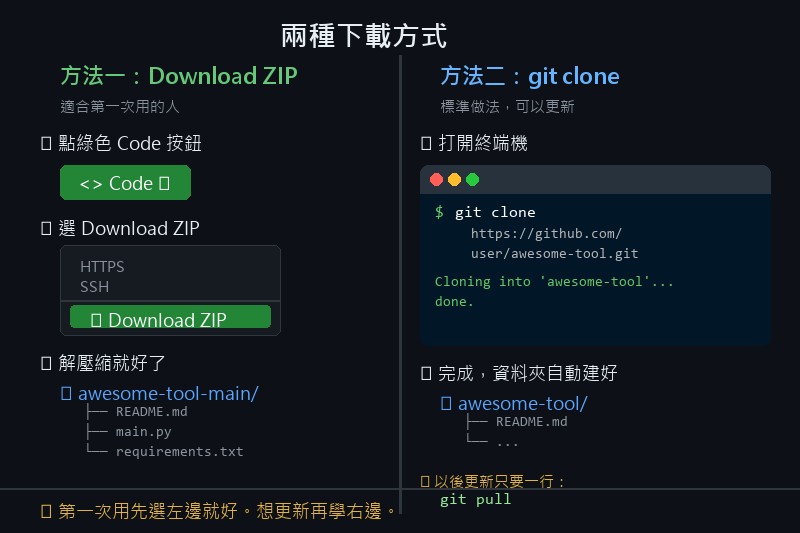
第一次用?先下載 ZIP 就好。等你習慣了再學 git clone 也不遲。
下載完,然後呢?
打開 README,找 Installation(安裝)那段。
幾乎所有工具的安裝流程都長一樣,三步:
第一步:打開終端機,切到你剛剛解壓縮的那個資料夾。
終端機就是一個打字的黑視窗。Windows 搜尋「PowerShell」就有。打 cd 資料夾路徑 就能切過去。不知道路徑也沒關係,可以在檔案總管裡對那個資料夾按右鍵,選「在終端機中開啟」。
第二步:安裝依賴套件。
什麼是依賴套件?就是這個工具用到的其他人寫的零件。一個工具通常不會每個功能都自己寫,會借用別人做好的現成零件。你第一次跑之前要先把這些零件裝起來。
怎麼裝,看工具用什麼語言寫的。README 裡面會寫要打什麼,最常見的兩種:
# Python 工具
pip install -r requirements.txt

# JavaScript / TypeScript 工具
npm install
這兩行不用背。README 會告訴你要打哪一行,你照著打就好。
第三步:跑起來。
README 也會告訴你怎麼啟動。常見的長這樣:
# Python 工具
python main.py

# JavaScript 工具
npm start
打完按 Enter,工具就跑起來了。
三步就是全部:切到資料夾 → 裝零件 → 跑起來。九成的 GitHub 工具都是這個流程。README 會告訴你每一步要打什麼,你照著打就好。
你會碰到的最常見問題:
打 python 之後出現「不是內部命令」?表示你的電腦還沒裝 Python。去 python.org 下載裝一次就好,以後所有 Python 工具都能用。
打 npm 出現一樣的訊息?去 nodejs.org 下載 Node.js,裝完 npm 就有了。
裝到一半噴紅字?把那段紅字整段複製,丟給任何聊天 AI 問「這是什麼錯誤,怎麼解」。大部分問題 AI 都能直接告訴你答案。
看不懂指令?讓 AI 幫你跑
如果你用 Claude Code(一個可以直接操作你電腦檔案的 AI),上面所有步驟可以一句話搞定。
打開 Claude Code,切到你下載好的工具資料夾,貼一句:
這是一個從 GitHub 下載的工具。幫我讀 README,然後照裡面的步驟裝好、跑起來。Claude Code 會自己做這些事:
讀 README 看這個工具需要什麼。檢查你的電腦有沒有裝需要的東西(Python、Node.js 之類的)。幫你安裝依賴套件。然後跑起來。
你不需要看懂每個指令在做什麼。Claude Code 每一步都會跟你講它正在做什麼,遇到問題會自己想辦法,真的解不了才會問你。
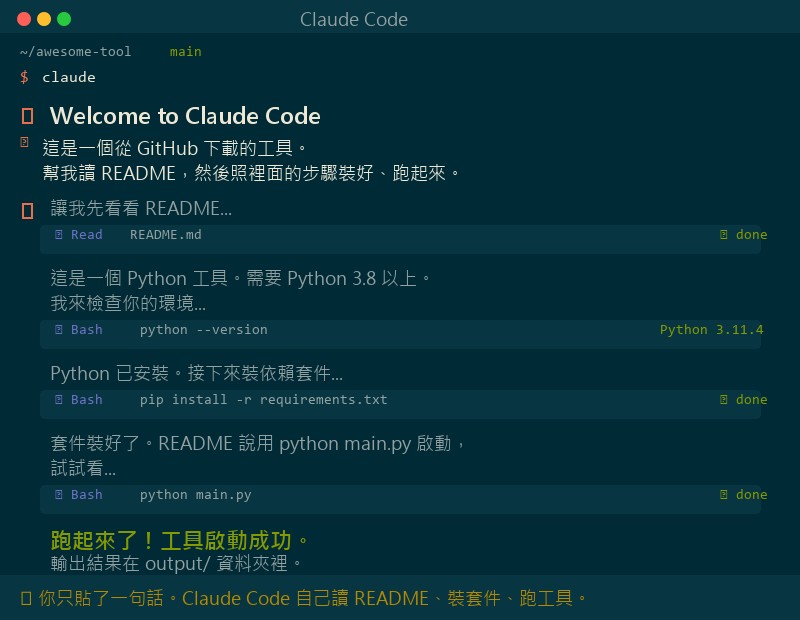
不用 Claude Code 也行。把 README 整段複製,貼進任何聊天 AI(ChatGPT、Gemini 都可以),問「這份說明書叫我做什麼?一步步翻成中文告訴我」。
差別在:聊天 AI 只能翻譯給你看,你還是要自己打指令。Claude Code 可以直接幫你打。一個是翻譯官,一個是直接幫你做事的助手。
還沒裝過 Claude Code?可以看這篇:Claude Code Windows 安裝教學。
走一遍真的:旅行清單工具
講了這麼多,走一個真的。
我自己做了一個旅行行前清單工具叫 trip-guide,放在 GitHub 上,免費公開。做的事很單純:你告訴 AI 你要去哪裡、什麼時候出發、幾天幾個人,AI 幫你排出一份清單,每個項目有截止日,排好了可以直接貼進待辦 App。
這個工具不需要安裝任何東西。
工具的本體是一份文件,放在 GitHub 上。你把那份文件的網址貼進聊天 AI(ChatGPT、Gemini、Claude 都行),跟 AI 說「照這份文件帶我規劃出國」,AI 就會開始問你出發細節,然後生一份按時間排好的待辦清單。
這是最輕量的一種 GitHub 工具:工具本體是文件,AI 讀完就能用,完全不用下載也不用裝東西。
不是每個工具都這麼輕。大部分需要下載和安裝,就是上面第二、第三段的流程。但不管哪一種,起點都一樣:打開 README,看它叫你做什麼。
想看更多免費工具?我的網站有一整頁:免費工具庫。AI 自動發文機器人、簡報工具、桌面寵物製作器、對手內容分析工具,全部免費開源,每個都有完整的使用說明跟踩雷紀錄。
用 AI 幫你跑工具、做網站之後,記得多做一件事:讓 AI 幫你掃一遍資安。AI 寫出來的程式碼不一定安全,30 秒掃一次可能幫你擋掉你不知道存在的漏洞。
GitHub 是全世界最大的免費工具庫,上面幾千萬個公開的程式專案(repo)。打開一個工具的頁面,先花 10 秒看三件事:Stars(多少人用過)、最後更新時間、語言標籤。然後拉下來讀 README 說明書。下載方式兩種:點 Code 按鈕選 Download ZIP(簡單),或用 git clone 指令(標準)。下載完三步就能跑:打開終端機切到資料夾、安裝依賴套件(pip install 或 npm install)、跑啟動指令。看不懂 README 的話,貼給聊天 AI 翻成中文,或用 Claude Code 直接幫你操作。有些工具連安裝都不用,像旅行清單工具 trip-guide,把文件網址貼進聊天 AI 就能用。起點永遠是同一個:打開 README,看它叫你做什麼。
名詞解釋
- repo(專案倉庫)
- GitHub 上的一個專案資料夾,裡面放程式碼、說明文件跟修改紀錄。一個 repo 就是一個獨立的專案。
- GitHub
- 放 Git 程式碼的雲端平台,也是全世界開源專案的集散地。程式碼推上去之後可以接自動部署。
- Git
- 程式碼的版本紀錄系統:每次改動存成一個「存檔點」(commit),隨時可以回溯、比對、還原,不怕改壞。
- 命令列(CLI, Command Line Interface)
- 用打字指令操作電腦的方式,沒有按鈕跟視窗。Claude Code 就是命令列工具。
- 終端機(terminal)
- 「用文字指令操作電腦的視窗」的統稱。Mac 叫 Terminal,Windows 上就是 PowerShell,兩者角色相同。
- Python
- 入門門檻最低的主流程式語言之一,資料處理、自動化、AI 領域的首選。
- Node.js
- 讓電腦能執行 JavaScript 程式的基礎環境。Claude Code 的 npm 舊裝法才需要先裝它;2026 年官方推薦的 native 一行安裝不用。免費,從官網 nodejs.org 下載安裝。
- npm
- 裝 Node.js 時附帶的套件管理工具,像程式界的 App Store — 一行指令就能安裝各種工具。Claude Code 的舊裝法用它裝;現在官方推薦改用 native 一行安裝。
- PowerShell
- Windows 內建的指令視窗:用打字下指令的方式操作電腦,Claude Code 在 Windows 上就在這裡面跑。按 Win + X 可以叫出來。



常見問題FAQ
q
a
q
a
q
a
q
a
不想錯過 Lab 的新文章?
如果內容對你有用就太好了
隨喜斗內