Claude Code Windows 安裝:irm 指令 4 步驟+常見錯誤

這篇適合你嗎?(點開看)
- Windows 11 想裝 Claude Code
- KOL 教學都用 Mac 看不到 Windows 版本
- 中文路徑經常踩亂碼的人
- 用 Mac 的人
- 用 Linux / WSL 已經會的人
- 已經裝好 Claude Code 在跑的人
短答給趕時間的人:Windows 10、11 都能跑 Claude Code。先裝 Git for Windows,再開 PowerShell(提示字元開頭是 PS C:\),貼上官方指令 irm https://claude.ai/install.ps1 | iex;重開 PowerShell 輸入 claude 就能登入,不用先裝 Node.js,也會自動更新。貼上後跳「irm 不是內部或外部命令」,是開到 CMD;跳「Claude Code on Windows requires git-bash」,是 Git 沒裝好或找不到;輸入 claude 跳「無法辨識的詞彙」,先關掉重開 PowerShell。我 2026 年 4 月用 npm 舊法裝時,碰過 PowerShell 執行原則、中文路徑和 PATH 三個問題,那是舊安裝路線的紀錄,不代表現在每個 Windows 使用者都會遇到。這篇先帶你走現在的官方 4 步驟,再依畫面上的錯誤訊息排查。
我這台是 Windows 11 主力機,從 2026 年 4 月中用到現在。
第一次想跟著 YouTube 學裝的那天,我找了 4、5 部影片,畫面幾乎都是 Mac。
教學裡的 brew、Terminal 和路徑寫法,通通對不到我的 Windows。
跟著做,第一步 brew install 就卡住。
Windows 沒有 Homebrew。不是我少裝一步,而是照錯作業系統的教學。
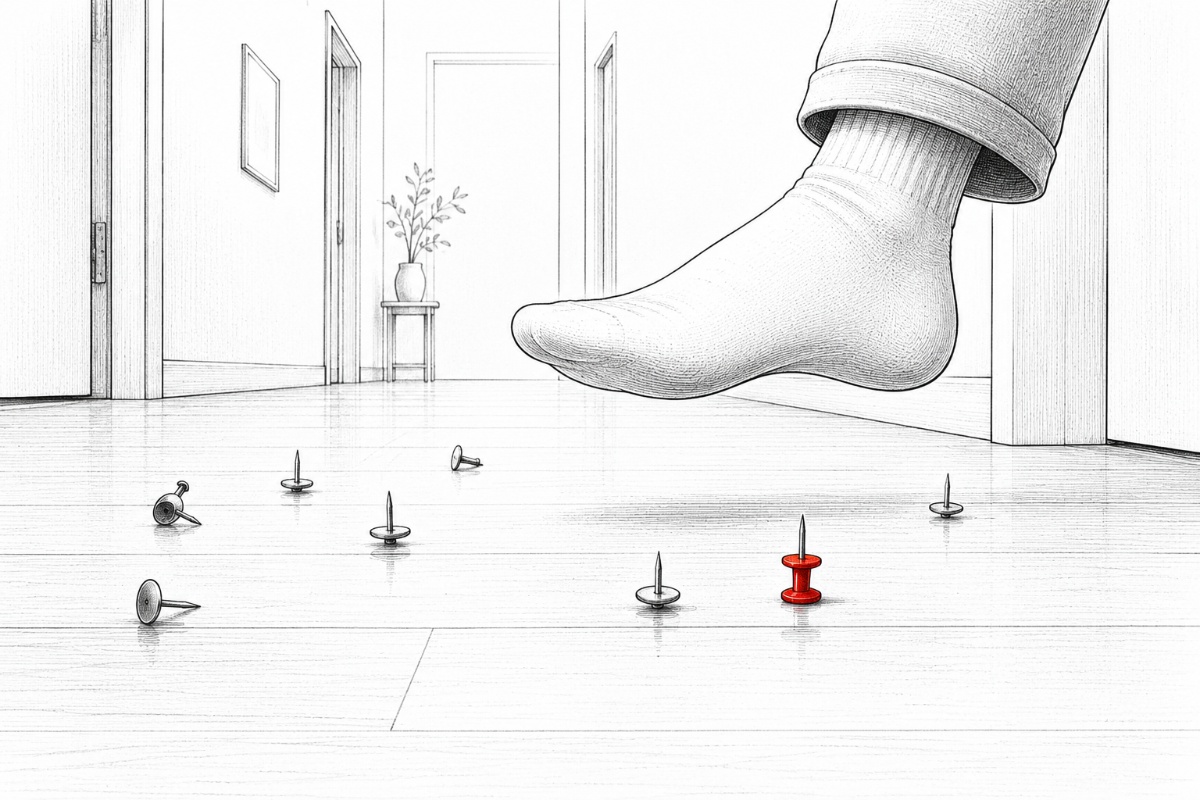
繞過去之後,第二個是紅字,第三個是亂碼。
一個下午就這樣過去了。後來回頭看,真正的問題不是 Windows 不能用,而是我把 Mac 步驟、npm 舊裝法和現在的官方裝法混在一起。
後來我把錯誤訊息逐一拆開,才知道哪些是 npm 舊裝法留下的環境問題,哪些才是現在仍可能遇到的 Windows 安裝問題。
兩者要分開看,才不會拿舊解法去修新安裝。
這篇把那一個下午的經驗,重整成現在仍能照做的步驟。
讀完你會做出什麼?一台 Windows 跑得起來的 Claude Code 環境。
可以開始用 AI 寫程式、做網站、跑自動化。
安裝前先準備什麼?PowerShell、Git 與登入方式
先給答案,可以,而且不難。
Windows 10(1809 以上)跟 Windows 11 都能跑 Claude Code。Windows 有自己的 PowerShell 安裝指令,不需要照抄 Mac 的 brew 指令。
下面是開始前要備齊的東西。現在第一次安裝不用先裝 Node.js。
- 作業系統:Windows 10(1809 以上)或 Windows 11(64-bit)
- 不用先裝 Node.js:官方 native 安裝法直接下載獨立程式。舊教學第一步都叫你去裝 Node.js,那是 npm 舊裝法才需要的
- PowerShell 5.1 或以上:Windows 內建。按 Win 鍵搜尋 PowerShell;如果視窗開頭是 PS C:\,就是對的。不要把下一節的 irm 指令貼進 CMD
- 可用的登入或計費方式:Claude Code 可以用 Claude 付費方案登入,也可以接 Anthropic Console 的 API 計費。方案與價格會變,安裝前以 Anthropic 官方價格頁為準
- Git for Windows:官方新手流程先安裝它,Claude Code 也會用到 Git Bash。從 git-scm.com 下載;如果你只用 PowerShell 執行工具,Claude Code 也有 PowerShell 支援,但新手先照官方流程最省事
跟 Mac 教學最大的差別在哪?就在開頭那一行。
Mac 教學常出現 brew install,那是 Mac 專用的軟體安裝工具,Windows 沒有也不需要。
對應到 Windows 就是下一節那行 irm 開頭的官方安裝指令,一行搞定。
新手不要被 brew install 嚇到,直接跳過。
irm https://claude.ai/install.ps1 | iex 要貼在哪?Windows 4 步驟完整指令
下面 4 步依照 Anthropic 的 Windows 新手流程整理。
我 4 月裝的時候還是 npm 舊法,問題比較多;現在新裝直接走 native 安裝。
每一步,都附完整指令、預期看到什麼、卡住怎麼辦,指令照貼進 PowerShell 就行。
- 第 1 步:先安裝 Git for Windows,再打開 PowerShell。輸入 irm https://claude.ai/install.ps1 | iex 後按 Enter。這是官方的 native 安裝指令,會下載獨立程式,不用先裝 Node.js。注意要貼在 PowerShell(視窗提示字元開頭是 PS C:\);如果跳「irm 不是內部或外部命令」,通常是開到 CMD 了。
- 第 2 步:關掉 PowerShell 重開一個,輸入 claude --version 按 Enter。有吐出版本號就是裝好了。跳「無法辨識的詞彙」先確認真的有關掉重開,還是不行就跳到第 3 節問題 3 看解法。
- 第 3 步:進到你要工作的資料夾。先在桌面新建一個資料夾,例如 my-project,回到 PowerShell 輸入 cd C:\Users\你的名字\Desktop\my-project。英文名稱不是 Claude Code 的硬性規定;我會先用英文,是為了減少其他舊套件或腳本處理路徑時出錯的變數。
- 第 4 步:啟動 Claude Code。在資料夾裡輸入 claude 按 Enter。第一次會跳出登入流程,把 PowerShell 顯示的網址貼到瀏覽器,登入 Anthropic 帳號,再把回傳的驗證碼貼回 PowerShell 就完成。
怎麼確認真的裝好了?
PowerShell 視窗應該變成一個對話介面,左下角顯示「>」等你輸入。
先輸入「請只讀取這個資料夾,告訴我有哪些檔案,不要修改」按 Enter。Claude 能列出檔案,才算真的進到正確專案。
如果輸入 claude 跳「無法辨識的詞彙」,先重開 PowerShell;仍失敗再看第 3 節的 PATH 解法。
PATH 就是系統找程式的那份路徑清單。
舊的 npm 安裝教學還看得到,但現在官方已把 native 安裝列為建議路線。除非你正在維護既有 npm 環境,第一次安裝不需要繞回舊法。
我 2026 年 4 月就是這樣裝的,第 3 節保留了那段舊路線的實際錯誤,方便照舊教學卡住的人對照。
除非你本來就有 Node 環境,不然新裝沒理由選這條。
另一個備案是 winget install Anthropic.ClaudeCode,winget 是 Windows 本來就有的軟體安裝指令。
WinGet 預設不會自動更新,之後要自己跑 winget upgrade Anthropic.ClaudeCode;官方也提供開啟套件管理器自動更新的環境變數。新手不想多管理一層,仍以 native 安裝最單純。
安裝失敗怎麼辦?先對照這 4 種錯誤
不要看到紅字就一次改一堆 Windows 設定。先找錯誤訊息裡最接近下面哪一種,再只修那一件事。
前 4 種是官方文件目前列出的 Windows 安裝問題。最後再補我用 npm 舊法碰過的狀況。
如果畫面和本文不同,先停下來確認你開的是 PowerShell、使用的是 native 安裝指令,不要把 Mac、npm 和 WinGet 三套步驟混著跑。
官方 Windows 安裝與排錯資料,我都連到 Claude Code 新手指南和 安裝疑難排解。
下面的順序從最容易誤判的地方開始。
問題 1:跳出「irm 不是內部或外部命令」
現象:貼上安裝指令後,畫面說找不到 irm。
原因:irm 是 PowerShell 的指令。你多半開到 CMD,而不是 PowerShell。
解法:關掉目前視窗,按 Win 鍵搜尋 PowerShell。確認提示字元開頭是 PS C:\,再貼一次官方安裝指令。
不要為了這個錯誤去改 Execution Policy;那修不到開錯終端機的問題。
問題 2:跳出「Claude Code on Windows requires git-bash」
原因:Claude Code 找不到 Git Bash。先安裝 Git for Windows,關掉 PowerShell 後重開,再試一次。
如果 Git 已經安裝但仍找不到,可以依官方指引設定 CLAUDE_CODE_GIT_BASH_PATH,讓 Claude Code 指向 git-bash.exe 的實際位置。
不知道安裝在哪裡時,不要猜路徑;先在開始選單找到 Git Bash,再查看檔案位置。
設了路徑還是說找不到,通常是卡在 Claude Code 三層搜尋的其中一層,找不到 Git Bash那篇照你看到的錯誤訊息一步一步排。
問題 3:輸入 claude 跳「無法辨識的詞彙」
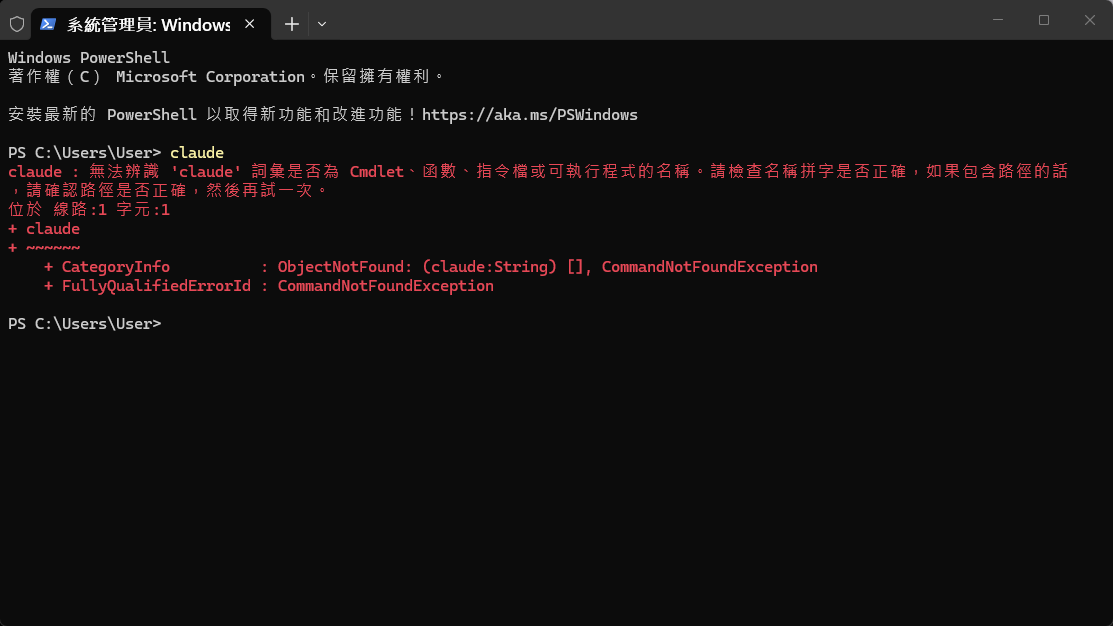
現象:安裝看似完成,重新打開 PowerShell 輸入 claude,卻跳出紅字:claude : 無法辨識 'claude' 詞彙是否為 cmdlet、函數、指令檔或可執行程式的名稱。結尾會看到 CommandNotFoundException,意思是系統仍找不到 claude。
先做最小動作:把所有 PowerShell 和 Windows 終端機視窗關掉再重開。安裝程式剛更新的 PATH,舊視窗不一定看得到。重開仍找不到的話,裝完跑不起來的 6 步排查表走得更細。
仍失敗,再檢查使用者 PATH 裡有沒有 C:\Users\你的名字\.local\bin。native 安裝程式會把 claude 放在這裡。
PATH 是 Windows 尋找程式的清單。只補缺少的那一條,不要刪掉原本內容。
我自己的錯誤截圖就在下面。那次是舊 npm 安裝,位置不同,但「安裝完成、系統找不到指令」的判斷方式相同。
如果安裝的是 npm 舊版入口,才去檢查 C:\Users\你的名字\AppData\Roaming\npm;不要把 npm 路徑加到 native 安裝的問題裡。
問題 4:TLS、下載失敗或防毒軟體鎖住安裝檔
如果錯誤提到 TLS,官方建議先在同一個 PowerShell 工作階段啟用 TLS 1.2,再重新執行安裝指令。
如果錯誤提到 .claude\downloads 檔案被使用中,可能是另一個安裝程序或防毒軟體正在掃描下載檔。如果是 Claude 桌面版更新時才跳出「其他程式正在使用這個檔案」,那是桌面版的另一個問題,答案放在文末常見問題。
先確認沒有另一個 Claude Code 安裝在跑,再重試。不要直接關閉整台電腦的防毒;若公司電腦受管理,交給 IT 判斷。
另外,Claude Desktop 的舊版本可能在 Windows 上攔到 claude 指令。已安裝桌面版的人,先更新 Desktop 再測一次。
我舊 npm 安裝還碰過兩件事:PowerShell 執行原則擋住 npm 產生的 .ps1 入口,以及部分舊工具處理中文路徑時亂碼。
這兩件事保留作為歷史經驗,不當成現在 native 安裝的必要步驟。尤其不要一看到紅字,就先永久放寬整台電腦的腳本執行限制。
中文資料夾也不是 Claude Code 的禁用規則。我現在仍偏好用 my-project 這類英文路徑,是為了減少其他舊套件、部署腳本或跨平台工具出錯,不是宣稱 Windows 中文路徑一定會壞。
如果你正卡在 npm 舊教學,最乾淨的做法通常是停下來,改走本文第 2 節的 native 安裝,而不是繼續替舊環境補洞。
需要更細的登入與 API Key 排錯,可以接著看 Claude Code 登入一直失敗怎麼辦。
如果是安裝後卡住、沒有回應,則看 Claude Code 卡住時的判斷順序,不要重裝到把原本設定一起洗掉。
裝完打 claude 跳「不是內部或外部命令」?多半是 PATH 沒接上,6 步排查表從 PATH 到版本一步步走完,10 分鐘定位。
不想碰終端機?Claude Desktop 也能開本機專案
我現在也會用 Claude Desktop。它的 Code 分頁已經整合 Claude Code,不必另外先裝 CLI 或 Node.js。
對第一次接觸的人,桌面版的好處不是能力比較強,而是少記幾個終端機指令。
Windows 本機工作階段仍需要 Git。若 Desktop 找不到專案或無法建立工作階段,先確認 Git for Windows 已安裝。
CLI 和 Desktop 可以這樣選:
- 想先打開資料夾、用視覺介面交辦:選 Claude Desktop 的 Code 分頁
- 想把指令、Git 和專案流程看得更清楚:用本文的 PowerShell CLI 安裝
- 已經在用 Linux 工具鏈:再考慮 WSL 路線,新手不用一開始就多裝一層系統
兩個入口可以共用同一個專案,重點是不要同時讓兩個工作階段修改同一批檔案。
如果要從桌面版開始,直接看 Anthropic Desktop 快速入門。
如果要跟著終端機教學,先確認對方示範的是 PowerShell、CMD、Git Bash 還是 WSL。四個視窗看起來都像在打指令,實際語法不同。
看到 brew 或 sudo,代表那段多半是 Mac 或 Linux 指令,不要直接貼進 PowerShell。
先找 Windows 對應步驟,比貼上後再解紅字省時間。
Claude Code 裝完之後,第一個專案怎麼開?
第一個專案該挑什麼?不要挑「我要做一個 SaaS」。
挑「我老婆會用、我每天會用、我家人會用」的小工具。
技術門檻低,需求清楚,做完馬上能用。
新手建立信心的速度最快。
我自己第一個專案,是給老婆做的童裝庫存管理頁。
從零到上線在 Vercel 花了一個下午,但中間部署卡了 3 小時。
我第一次部署時,曾卡在「自己電腦看得到、網路上卻沒變化」。那是部署流程問題,不是 Windows 使用者必然會遇到。
詳細紀錄寫在另一篇:我以為再補一段就好,結果改了 3 小時,「重寫比修補快」的啟示。
連結在下方相關文章區。
建議裝完 Claude Code 之後直接接著看那篇,把第一次部署會遇到的問題一起避開。
整條從安裝走到第一個網站的順序,我排在Claude Code 新手教學那一頁,裝完照那個順序往下走就好。
裝好後第一天怎麼用?先做可逆的小任務
裝好不代表要立刻把整個網站交給 AI。第一天先做一個可逆、能驗證的任務。
我會照下面順序測,哪一步不對就停在那裡,不往下放大範圍。
- 第 1 步:叫 Claude 只讀取資料夾,列出檔案與用途,不做修改。先確認它站在正確的位置
- 第 2 步:挑一個文字檔,請它提出修改建議,但不要直接改。看它是否理解你的目的
- 第 3 步:允許它改一個能用 Git 還原的小地方,改完先看 diff,再決定是否保留
我後來能用 Claude Code 維護網站,不是因為安裝完就突然會寫程式,而是每次只多放一點權限。
如果你還不知道專案要怎麼擺,可以接著看 Claude Code 專案結構怎麼整理。
Claude Code 可以在 Windows 10、11 使用。第一次安裝先裝 Git for Windows,再在 PowerShell 執行 irm https://claude.ai/install.ps1 | iex;重開 PowerShell,確認 claude --version,再進入專案資料夾執行 claude。遇到錯誤時先看文字:跳「irm 不是內部或外部命令」通常是開到 CMD;跳「Claude Code on Windows requires git-bash」就檢查 Git;輸入 claude 跳「無法辨識的詞彙」先重開視窗,再看 .local\bin 是否在 PATH;TLS 或下載檔被鎖則依官方疑難排解處理。我 2026 年 4 月用 npm 舊法碰過 Execution Policy、中文路徑和 npm PATH,但那是歷史經驗,不是現在 native 安裝人人必做的設定。裝好後先讓 Claude 只讀、再提建議、最後才改一個能還原的小地方。
名詞解釋
- native 安裝(原生安裝)
- 官方提供的獨立安裝方式:一行指令下載完整程式,不依賴 Node.js 這類其他環境,裝完會自動更新。2026 年官方文件的推薦裝法。
- Node.js
- 讓電腦能執行 JavaScript 程式的基礎環境。npm 舊裝法才需要先裝它;現在官方推薦的 native 裝法不用。免費,從官網 nodejs.org 下載安裝。
- LTS(Long Term Support)
- 軟體的「長期支援版」,最穩定、官方維護最久的版本。下載 Node.js 時選綠色的 LTS 按鈕就對了。
- npm
- 裝 Node.js 時附帶的套件管理工具,像程式界的 App Store — 一行指令就能安裝各種工具。Claude Code 的舊裝法用它裝;2026 年起官方推薦改用 native 安裝。
- PowerShell
- Windows 本來就有的指令視窗:用打字下指令的方式操作電腦,Claude Code 就在這裡面跑。按 Win + X 可以叫出來。
- 終端機(terminal)
- 「用文字指令操作電腦的視窗」的統稱。Mac 叫 Terminal,Windows 上就是 PowerShell,兩者角色相同。
- 執行原則(Execution Policy)
- Windows 控制 PowerShell 指令碼能否執行的安全設定。它可能影響 npm 舊安裝產生的 .ps1 入口,但不是現在每個 native 安裝錯誤的通用解法。
- PATH(環境變數)
- 系統的「去哪裡找程式」清單。native 安裝通常使用使用者目錄下的 .local\bin;npm 舊安裝則可能在 AppData\Roaming\npm,兩種路徑不要混著加入。
- 編碼(encoding)
- 電腦儲存與解讀文字的規則。我曾碰過舊工具處理中文路徑時亂碼,但中文資料夾不是 Claude Code 的禁用規則;英文路徑只是較保守的跨工具做法。
- Vercel
- 把網站免費發佈到網路上的服務:做好的網站丟上去就有正式網址。第一次部署會撞的雷,見下方相關文章。
- Homebrew(brew)
- Mac 專用的軟體安裝工具,Windows 沒有也不需要。Mac 教學看到 brew install 開頭的指令,Windows 用戶直接跳過。


常見問題FAQ
Windows 可以用 Claude Code 嗎?
可以。Windows 10(1809 以上)和 Windows 11 都能跑 Claude Code。官方 native 安裝不用先裝 Node.js;Windows 新手流程會先準備 Git for Windows,再從 PowerShell 執行安裝指令。我自己從 2026 年 4 月起用 Windows 11,早期 npm 舊裝法碰過的問題已在本文另行標示,不會混成現在人人必做的步驟。
Claude Code 在 Windows 怎麼裝?(irm https://claude.ai/install.ps1 | iex 完整 4 步驟)
Windows 安裝 Claude Code 4 個步驟:1)安裝 Git for Windows,打開 PowerShell,輸入 irm https://claude.ai/install.ps1 | iex;2)關掉 PowerShell 重開,輸入 claude --version;3)用 cd 進到工作資料夾;4)輸入 claude,跟著畫面完成登入。英文資料夾名稱是我減少跨工具問題的保守做法,不是 Claude Code 的硬性規定。
Claude Code 免費版收費嗎?
Claude Code 可以使用 Claude 付費方案登入,也可以接 Anthropic Console 的 API 計費。方案名稱、額度與價格可能調整,本文不寫死月費;安裝當天請看 Anthropic 官方價格頁與 Claude Code 文件。
Claude Code 跟 Claude 一樣嗎?
不一樣。Claude 是 Anthropic 的 AI 服務;Claude Code 是讓 Claude 讀取專案、修改檔案、執行指令的開發工具。它不只存在於命令列,也能從桌面版、編輯器與網頁入口使用。只想討論與寫初稿,用一般 Claude 對話就夠;需要它碰本機專案,才用 Claude Code。
Claude Code Windows 跟 Mac 哪個比較好用?
核心工作都能做,但終端機、路徑、Git Bash 與 WSL 的處理方式不同,不能用一個百分比概括。跟教學時先確認對方使用的是 PowerShell、CMD、Git Bash、WSL 還是 Mac Terminal,比直接比較哪個系統快更有用。
Windows 沒有 Homebrew 怎麼辦?
Homebrew(brew)主要用在 macOS 與 Linux。Windows 不需要先補裝 brew;安裝 Claude Code 時,直接用官方 PowerShell 指令或 WinGet。其他軟體不能一律照這個方式換算,應回到該工具的 Windows 安裝文件。
claude 其他程式正在使用這個檔案,怎麼辦?
先分清楚是哪一個 Claude。在 PowerShell 裝 Claude Code 時,如果錯誤提到 .claude\downloads,看本文第 3 節問題 4:可能是另一個安裝程序或防毒軟體正在用下載檔。如果是更新 Claude 桌面版(Microsoft Store 版)時跳出來,那是桌面版的問題,不是 Claude Code 的安裝指令出錯。GitHub 上 anthropics/claude-code 的議題 #46179 有使用者回報:Store 版更新時,背景服務 CoworkVMService 還鎖著程式資料夾。這是使用者回報,議題已關閉、沒有官方回覆,不是官方文件。可以先試的處理:完全關掉 Claude、重開機後再更新。如果反覆發生,回報的人改用 winget install Anthropic.Claude 安裝的版本,避開 Store。注意這跟本文的 winget install Anthropic.ClaudeCode 是不同套件,名稱差在結尾有沒有 Code,別裝錯。
貼上 irm https://claude.ai/install.ps1 | iex 後跳出錯誤怎麼辦?
先看錯誤訊息怎麼寫,只修那一件事。跳「irm 不是內部或外部命令」,是開到 CMD,改在 PowerShell(提示字元開頭是 PS C:\)重貼,不用去改執行原則。跳「Claude Code on Windows requires git-bash」,先裝 Git for Windows、關掉 PowerShell 重開再試;已經裝了仍找不到,可依官方指引設定 CLAUDE_CODE_GIT_BASH_PATH。錯誤提到 TLS,先在同一個 PowerShell 工作階段啟用 TLS 1.2,再重跑安裝指令。錯誤提到 .claude\downloads 檔案被使用中,先確認沒有另一個 Claude Code 安裝在跑,再重試。裝完輸入 claude 跳「無法辨識」,先把所有 PowerShell 視窗關掉重開。
不想錯過 Lab 的新文章?
如果內容對你有用就太好了
隨喜斗內