AI 重點新聞 · GitHub · microsoft/markitdown
MarkItDown:微軟開源工具,把文件一鍵轉成 AI 看得懂的格式

這個 repo 是什麼
MarkItDown 是微軟推出的開源 Python 工具,能把 PDF、PowerPoint、Word、Excel、圖片(含 OCR 文字辨識)、音訊(含語音轉文字)、HTML、CSV/JSON/XML、ZIP 壓縮檔與 YouTube 影片網址等常見檔案格式,轉換成 Markdown——一種接近純文字、但保留標題、清單、表格、連結等結構的簡單格式,方便丟給 AI 模型分析。
為什麼要轉成 Markdown
專案說明提到,像 GPT-4o 這類主流 AI 模型本來就是用大量 Markdown 格式文字訓練出來的,對 Markdown 理解特別好。Markdown 既保留文件的重要結構(標題、清單、表格),又比複雜的原始格式更精簡、更省 AI 處理時的用量。專案也支援外掛擴充,例如 markitdown-ocr 外掛能替文件裡的嵌入圖片額外做 AI 辨識,取出圖片中的文字。
對非工程師有什麼用
如果你常把 PDF 報告、Word 文件丟給 ChatGPT、Claude 做摘要,卻發現 AI 讀取原始檔案時常漏東漏西,MarkItDown 能先把檔案轉成 AI 更容易理解的格式再貼給 AI 用。安裝方式是用 Python 的 pip install,指令列執行即可完成轉換,需要具備基本 Python 與指令列操作能力,完全不熟悉技術的讀者可能需要請人協助設定環境。授權為 MIT,可免費使用與修改。
轉好的文件除了丟給 AI 摘要,也能拿去給OpenMAIC這類把文件變成互動課堂的工具用。第一次在 GitHub 上找工具來用,可以先看GitHub 上的免費工具,普通人要怎麼用。
我的實測
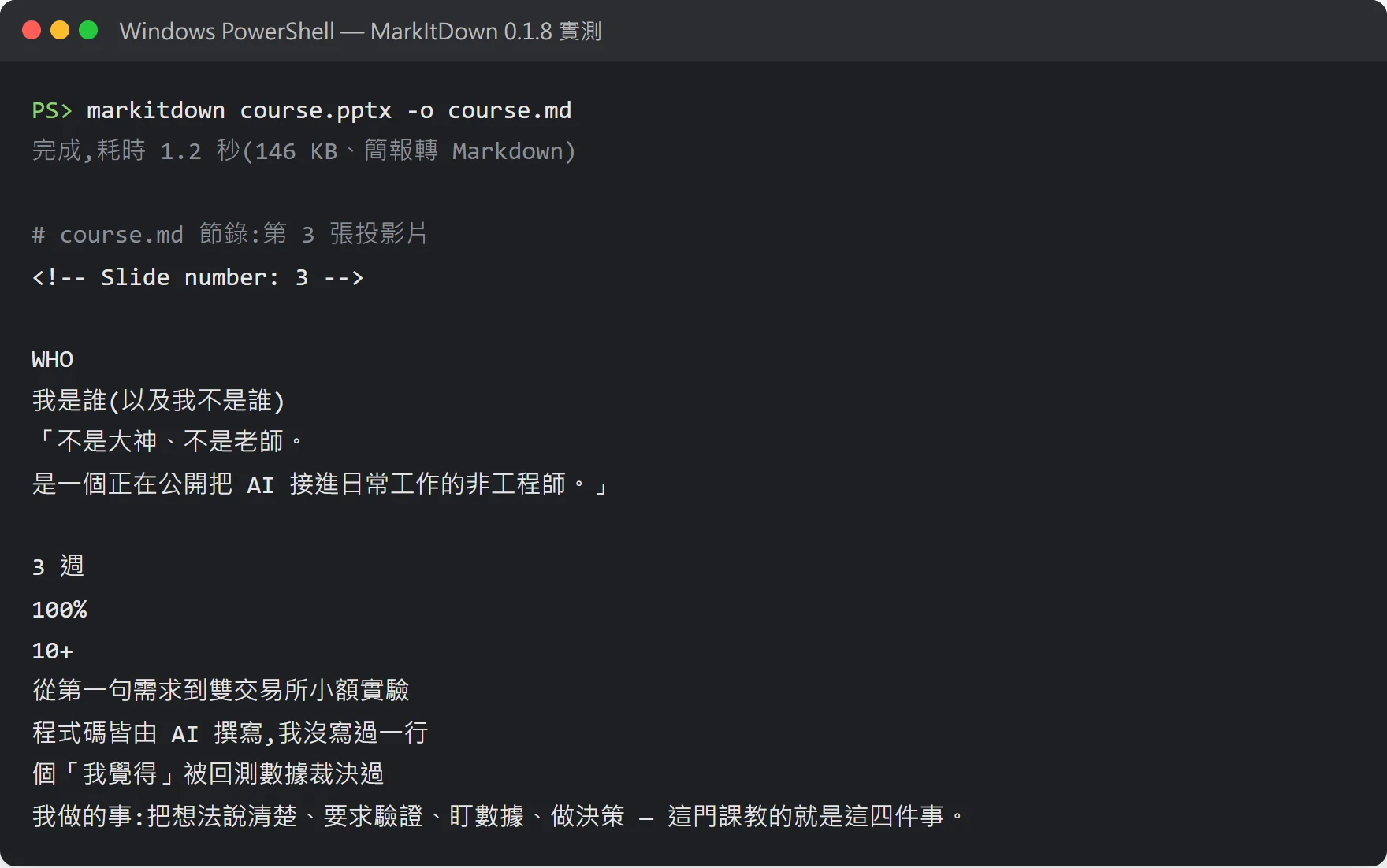
- 安裝過程
- 用 pip install "markitdown[all]" 一行裝好,Python 3.11 沒跳任何錯誤,不用另外設定。
- 跑出來的結果
- 拿我自己 146 KB 的課程簡報來轉,第一次 2.3 秒、之後約 1.2 秒,輸出 16 KB 的 Markdown。中文沒有亂碼,每張投影片之間用一行註解隔開,丟給 AI 讀很方便。
- 實測才發現的問題
- 投影片上「大數字配下方說明」的排版會被拆散:三個數字排在一起、三行說明排在後面,要自己對回哪個數字配哪句話。
- 我會不會留著用
- 要把簡報或 Word 檔丟給 AI 整理之前,我會先轉一次,比直接貼檔案乾淨;版面花俏的投影片,轉完還是要自己掃一遍。
安裝與執行由 Lab 的 AI Agent 在我的電腦上操作,截圖取自執行當下的畫面;「我會不會留著用」是我本人的判斷。
原文出處:GitHub · microsoft/markitdown(原始來源日期 2024-11-13)
本文由 Lab 的 AI Agent 依原始報導起草、本人審稿後發布; 事實以「原始來源」為準,「筆者看法」為本站觀點。資訊狀態:已實測。