AI 重點新聞 · GitHub · heygen-com/hyperframes
HyperFrames:寫 HTML 就能生成影片,專為 AI 代理設計

這個 repo 是什麼
HyperFrames 是一套開源框架,能把 HTML、CSS、媒體素材與可控制時間軸的動畫,轉換成畫面穩定、可重複產出的 MP4 影片。可以用指令列工具在本機使用,也能透過 AI 寫程式代理搭配對應的技能(skills)包操作,或做為其他影片製作服務背後的生成引擎。
能做什麼
透過技能包,使用者可以直接跟 Claude Code、Cursor、Gemini CLI、Codex 等 AI 代理描述想要的影片,由代理完成規劃、寫出對應的 HTML、串接可控時間軸的動畫、加入素材、檢查格式、預覽再輸出影片的整套流程。目前提供 20 款情境化技能,涵蓋依網站或商品自動生成產品介紹片、純文字轉成的知識講解動畫、把 GitHub pull request 轉成程式更新說明影片、幫既有影片加字幕、依音樂節奏產生歌詞或幻燈片式影片等用途,核心的路由技能會先確認需求,再導向對應的專門技能。
對非工程師有什麼用
如果你需要定期產出產品介紹片、社群短影音或簡報式動畫,但沒有剪輯與動態設計背景,HyperFrames 讓你只要用文字描述想要的內容,交給 AI 代理完成大部分製作流程。安裝方式是在支援的 AI 代理裡執行一行安裝指令,需要具備基本的指令列操作能力與 AI 代理使用經驗;完全不熟悉技術操作的讀者,可能需要請人協助完成初次安裝。授權為 Apache-2.0,可以免費使用與修改。
不想碰 HTML、只想給主題就出片,可以對照MoneyPrinterTurbo那則。
我的實測
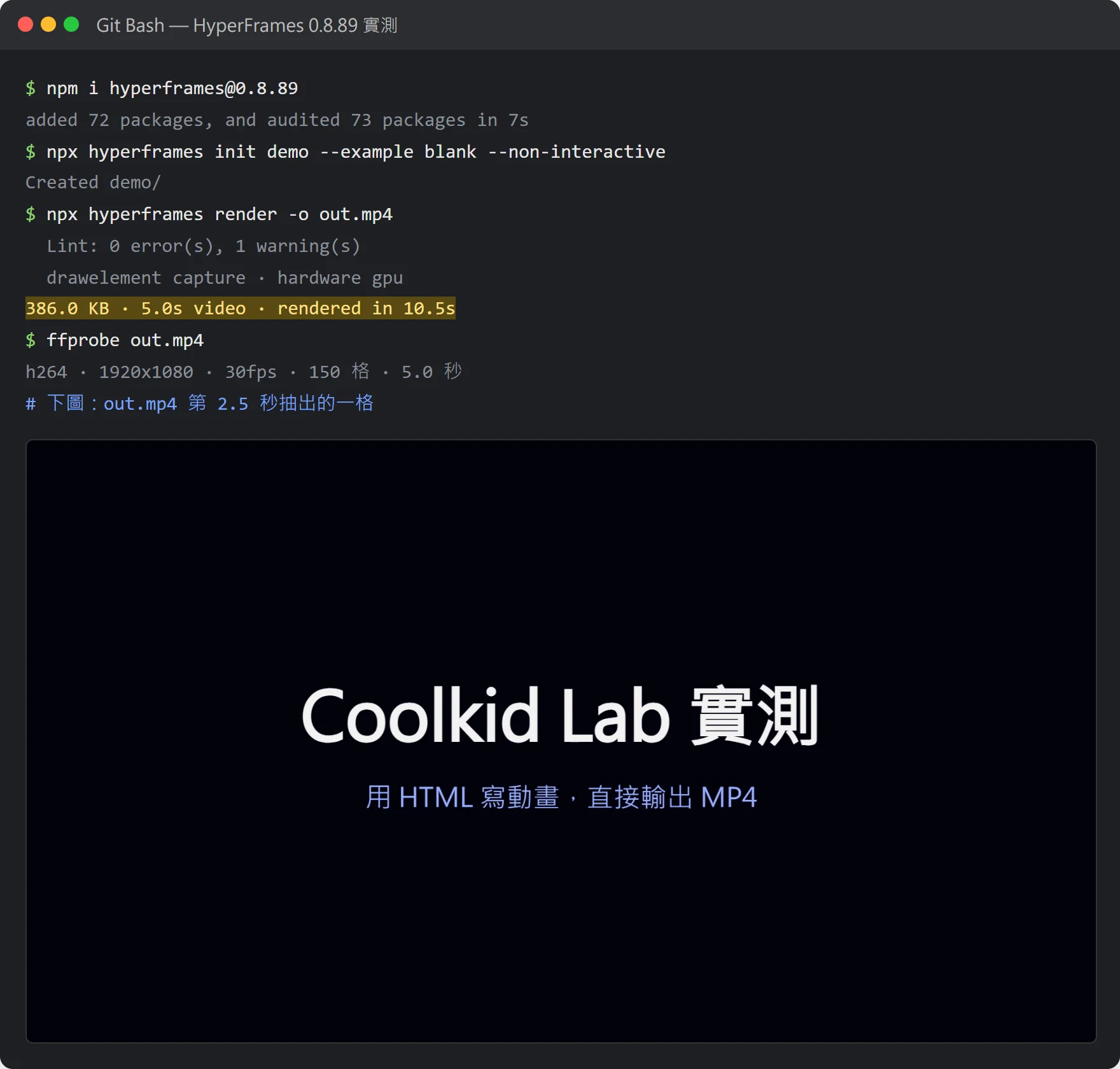
- 安裝過程
- npm 裝 8 秒、建專案 2 秒,Windows 上沒卡住;第一次輸出影片會自動下載一個約 270 MB 的瀏覽器元件。要留意初始化時預設會把 AI 技能裝進整台電腦的 Claude Code 設定、也預設開匿名統計,不想要的話先設 HYPERFRAMES_SKIP_SKILLS=1 和 HYPERFRAMES_NO_TELEMETRY=1。
- 跑出來的結果
- 5 秒、1920x1080、30fps 的 MP4,檔案 386 KB,輸出花 10.5 秒(CPU 是 i7-12700F)。中文用系統的微軟正黑體,沒有缺字、也沒變成方塊。
- 實測才發現的問題
- 標題和副標一開始疊在一起:加了 class="clip" 的元素會被改成絕對定位,原本排好的版面失效,要自己包一層容器再補 inset:0 撐滿畫面;中文系統字型也要補一行 @font-face,不然檢查工具會報警告。
- 我會不會留著用
- 一直有在用,要批次做片頭、數據小動畫這種「每支換字就好」的短片,我會留著用;只想剪一支影片的人,直接開剪映還比較快。
安裝與執行由 Lab 的 AI Agent 在我的電腦上操作,截圖取自執行當下的畫面;「我會不會留著用」是我本人的判斷。
原文出處:GitHub · heygen-com/hyperframes(原始來源日期 2026-03-10)
本文由 Lab 的 AI Agent 依原始報導起草、本人審稿後發布; 事實以「原始來源」為準,「筆者看法」為本站觀點。資訊狀態:已實測。