AI 做的簡報很難改?shiftdeck 讓版面、動畫、重做都由你決定

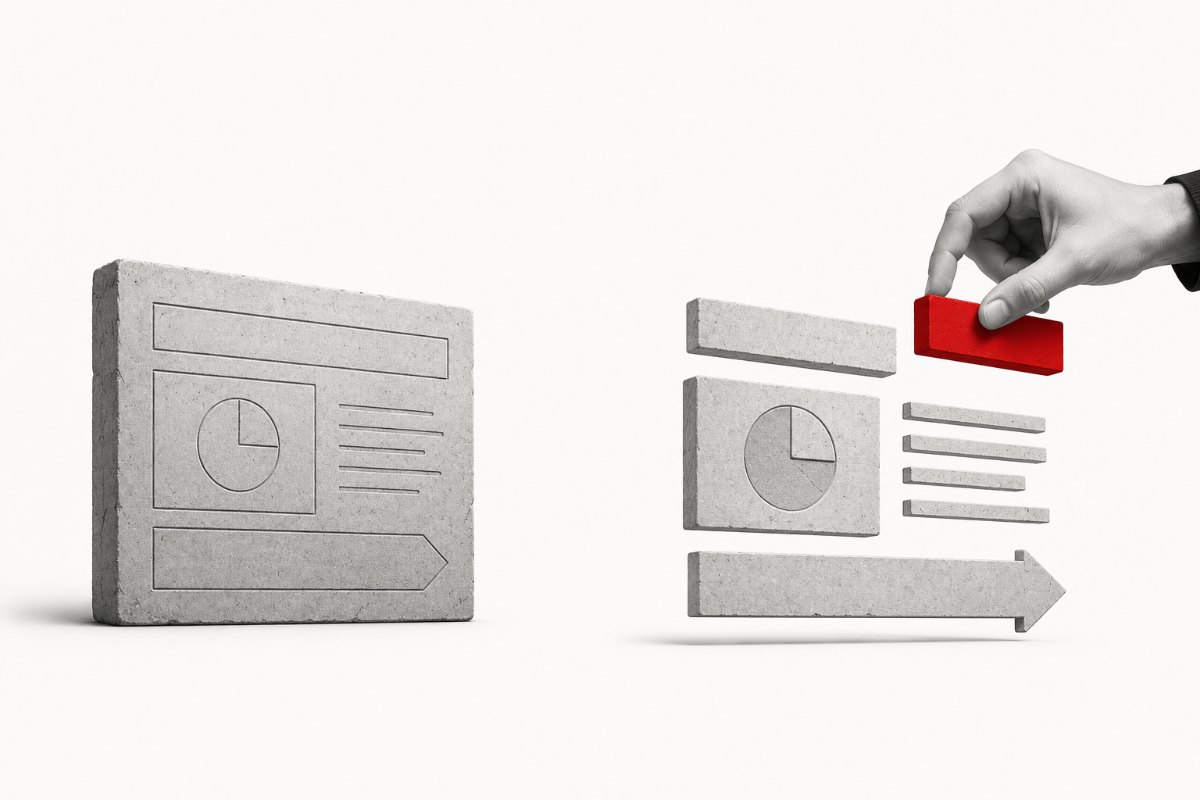
你把資料丟給 AI,收到一份完整的簡報。看起來不錯,直到你想改第 5 頁的版面:文字改得動,方框位置改不動,因為那一頁其實是一張圖。shiftdeck 換一種做法。版面從清單裡挑、動畫點一下選、第 5 頁要重做就只重做那一頁。做出來的檔案在 PowerPoint 裡點得動每一個方框。
開源工具 · 可直接安裝
github.com/Coolkidlab-Yin/shiftdeck
git clone https://github.com/Coolkidlab-Yin/shiftdeck.git
cd shiftdeck
python scripts/setup.py
在終端機依序跑這三行(或到 GitHub 頁面 Code → Download ZIP 再跑 setup)。setup.py 會去抓鎖定版本的引擎並套上客製化的部分,跑完就能開始用。
shiftdeck 是免費開源的簡報工具,疊在 ppt-master 的編譯引擎上,補了四件事:職場常用的頁型庫(對比頁、SWOT、KPI 儀表板、流程圖)、動畫選擇器、單頁重生成、繁體中文介面。輸出是原生可編輯的 .pptx,用 PowerPoint 打開後每個方框、箭頭、文字都能直接改。需要 Python 3.10 以上,加一個有 agent 能力的 AI 工具(Claude Code、Cursor、Codex CLI 都行)。
AI 做的簡報,為什麼常常改不動?
多數 AI 簡報工具的輸出,一頁就是一張圖。你在 PowerPoint 裡點下去,只選得到那張圖,改不了裡面任何一個方框。
想改就得回去跟 AI 講「第 5 頁左邊那個框往右移一點」,講完等整份重跑。改三次就是等三次。
shiftdeck 的輸出是真的 PowerPoint 物件。方框有八個控制點可以拖,箭頭是獨立圖形,文字雙擊就進游標。右鍵選「設定圖形格式」會出現填滿跟線條的選項,那是圖片不會有的東西。
如果你還不確定「AI Agent」跟平常用的 ChatGPT 差在哪,先看 AI Agent 是什麼,那篇講的是同一類工具。
三件事變成你自己決定
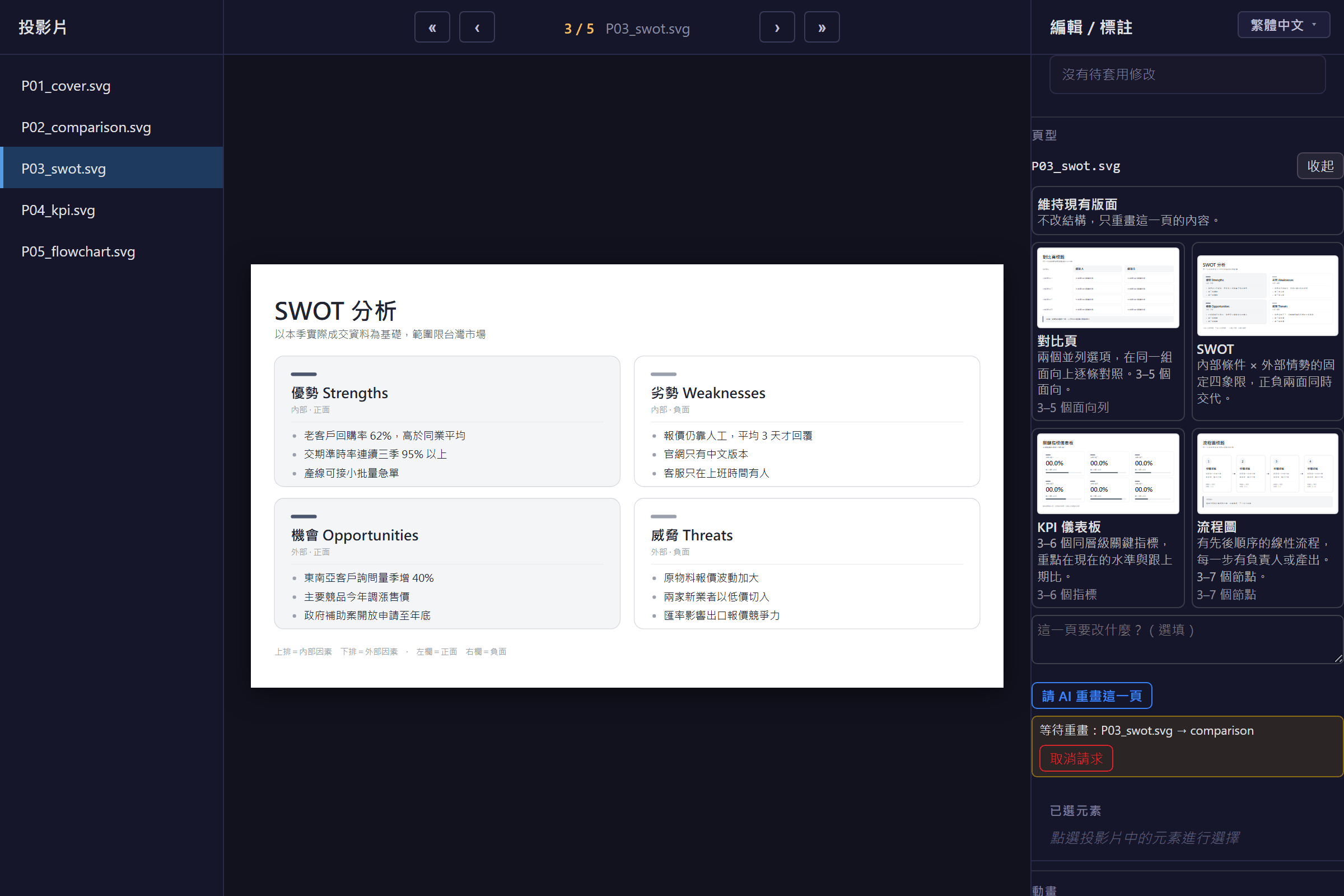
版面。四個職場最常用的頁型放在清單裡:對比頁、SWOT、KPI 儀表板、流程圖。生成前用講的(「第 3 頁用 SWOT」),生成後用挑的(在預覽畫面換頁型,只重畫那一頁)。
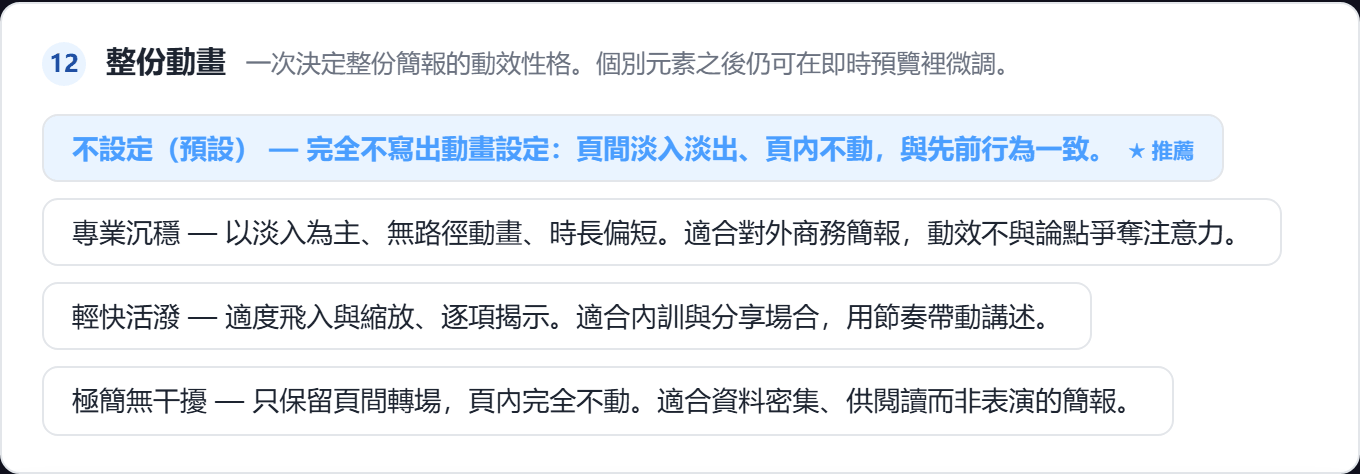
動畫。確認頁選一次套組,整份套用,匯出時自動展開,不必再下任何指令。想細調的話,在預覽編輯器裡點某個元素改效果跟順序,而且可以只播那一個元素看效果。PowerPoint 本身必須播整頁才看得到。
重做。選一頁按「重畫本頁」,AI 只重寫那一頁,其他頁一個字都不動。實測 4 頁的專案,全部重跑要 267 秒,只重跑一頁 70 秒。
怎麼裝、怎麼開始
需要 Python 3.10 以上跟 Git。第一次會有點陌生,因為上面那三行指令要在終端機裡跑。Windows 的環境怎麼準備,Claude Code Windows 安裝 那篇從頭走過一次。
引擎本身有 14,000 多個檔案,不放在這個 repo 裡,setup.py 執行時才去抓。所以下載下來的東西很小,裝的動作交給腳本。
裝完之後用 Claude Code 這類工具打開這個資料夾,在對話裡直接說你要做什麼。從這一步開始就不用碰終端機了。
不想每一步都回對話框打字的話,跑 python overlay/console/server.py 會開一個主控台網頁。要做什麼簡報、給誰看、大概幾頁,填一次送出就好,後面挑版面、選動畫、重做某一頁也都在畫面上按。
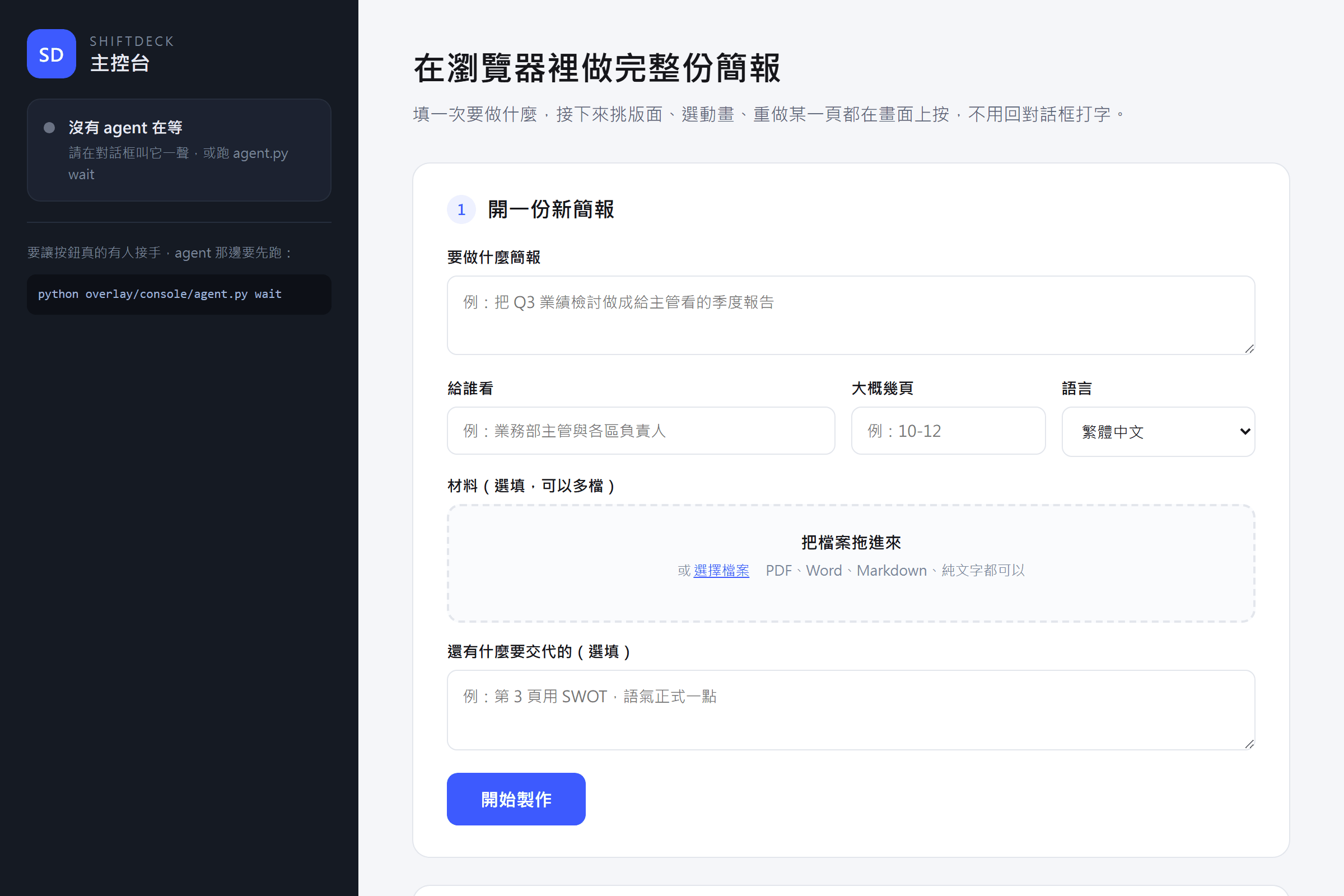
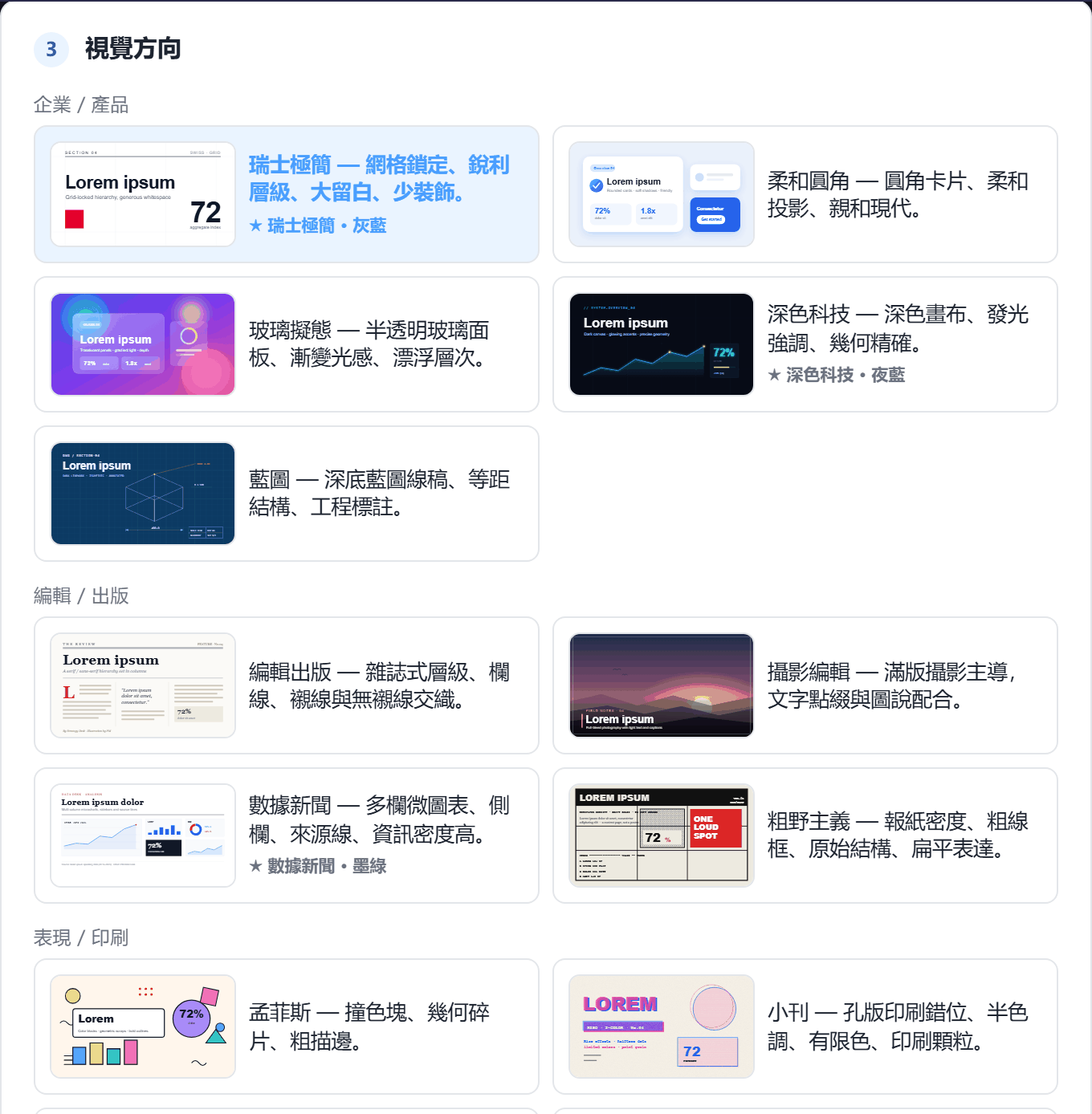
agent.py wait 才接得到;沒有人在等的時候畫面就直說,不會讓你對著轉圈猜。送出之後 AI 不會直接動手畫,會先開一張確認頁給你。整份的長相在這裡定,18 種風格各配一張縮圖,從瑞士極簡到水墨、像素風都有,挑完按確認才開始生成。
為什麼要跑兩道檢查?
每個匯出的檔案要過兩道檢查,缺一不可。第一道是引擎自己的幾何檢查,算座標有沒有超出範圍。
第二道跑 python scripts/visual_check.py <匯出檔>,它用 LibreOffice 把每一頁真的渲染成圖片,你要逐頁看過。
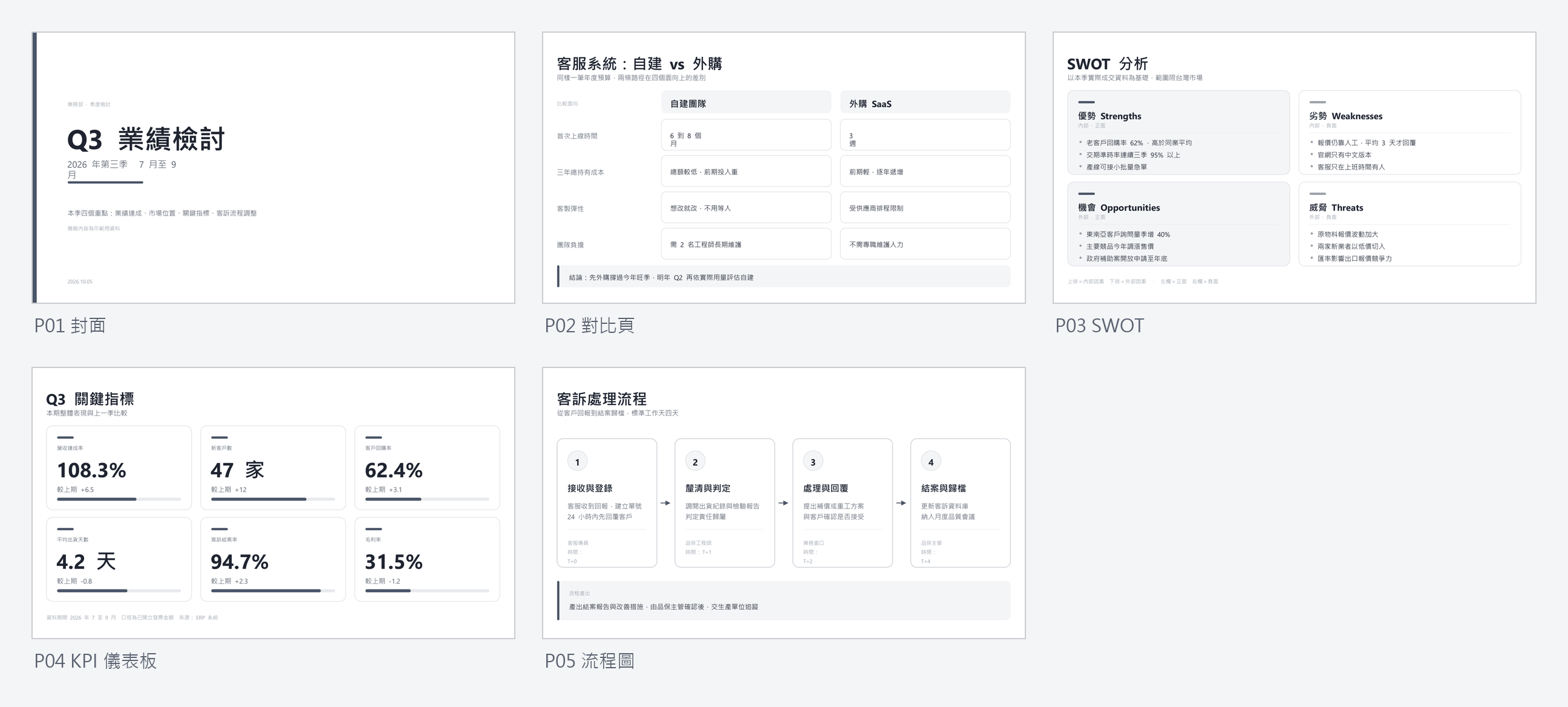
只跑第一道會漏掉什麼:那道檢查算的是「你有沒有超出自己宣告的範圍」,而那個範圍是畫版面的時候自己填的。範圍填寬一點、行距壓小一點,版面再擠它都會放行。
2026 年 8 月找了四組人各測一個頁型,四個人都做出了跑版的頁面,而第一道檢查全部回報 0 個錯誤。實際踩到的像是 SWOT 每個象限塞到 7 條、文字壓進卡片圓角,KPI 有一個字掉到卡片外面,流程圖的說明越過框線 4 個像素。所以第二道那句「你要逐頁看過」不是客氣話,是目前唯一抓得到跑版的方法。
有哪些限制?
匯出還是全份跑。單頁重做省下的是 AI 重畫的時間,最後打包那一步仍然要整份都有一份通過的品質報告才准匯出,這條沒有繞過。
三個動畫套組的區別目前偏保守。「輕快活潑」跟「專業沉穩」放在一起看,差別沒有名字聽起來那麼大。重新設計的方向記在 repo 的 docs/PROGRESS.md 裡。
換頁型之後檔名不會變。這是刻意的,檔名是動畫設定跟品質檢查用來對應的鍵,改了會斷。
視覺檢查那道目前只在 Windows 上實測過。LibreOffice 本身有 Mac 與 Linux 版,理論上能跑,但沒有實測資料,不列入保證範圍。
第一道檢查不會替你把關版面。它只驗有沒有超出你自己宣告的範圍,而那個範圍是自己填的。條數塞爆、文字越過卡片框線但還在宣告範圍內,它都會放行。這條目前沒有解法,只能靠第二道的圖用眼睛看。
已經修好的一項:多行文字如果最寬那一行剛好夾了數字或英文,以前會被強制換行,而且第一道檢查看不出來。現在引擎那層補上了餘裕,同一份材料重跑不會再斷。
底層引擎與授權
編譯引擎是 hugohe3 的 ppt-master,MIT 授權。把版面編譯成原生 PowerPoint 物件的技術來自它,shiftdeck 沒有重寫這一層。
shiftdeck 加的是覆蓋層:頁型庫、動畫選擇器、單頁重生成、繁體中文介面。所有客製化放在 overlay/ 資料夾,引擎目錄保持乾淨,上游更新時換掉引擎資料夾就好。把 overlay/ 改名之後整套會乾淨退回原本的行為,這點實測過。
繁體中文的部分已經合併進上游(PR #259),原作者另外補了兩個 commit 把伺服器端的行為補齊。所以直接用官方版的 ppt-master 也切得到繁中介面。
想先拿更輕鬆的題目練手,用寵物照片做 Windows 桌面小精靈 不用裝引擎,一樣是跟 AI Agent 來回幾輪就有成品。
整段複製給 AI agent,你就有這個 workflow
裝好之後,這段可以整段複製貼進 Claude Code,把材料路徑跟需求換成你自己的就能開始。
用 shiftdeck 做一份簡報。

材料:C:\Users\你的名字\Desktop\Q3業績報告.pdf
對象:部門主管
長度:12 頁以內
語言:繁體中文

版面要求:
第 3 頁用對比頁,比較今年跟去年的三個面向。
第 7 頁用 KPI 儀表板,放 4 個指標。
動畫套組選「專業沉穩」。

做完跑兩道品質檢查。第二道會產生逐頁的 PNG,你要真的逐頁看過再跟我說完成。
最後那一句是重點。品質檢查有兩道,第一道算座標、第二道真的渲染成圖片,只跑第一道會漏掉文字撐破方框這種問題。不寫這一句,AI 很可能只跑第一道就回報完成。
完整 SOP 清單
repo 內含下列東西,下載後跑一次 setup.py 就能用:
- 四個職場頁型的骨架與槽位契約(對比頁 3-5 個面向、流程圖 3-7 節點、SWOT 固定四象限、KPI 儀表板 3-6 指標)
- 三個動畫套組,加上每一類元素 6 到 8 個常用效果的中文標籤
- 單頁重生成:預覽編輯器的選取通道 + 快路徑指令
- 繁體中文介面(生成前的確認頁與生成後的預覽編輯器都有)
visual_check.py:用 LibreOffice 真實渲染成逐頁 PNG 的檢查腳本setup.py:鎖定引擎版本、自動套用覆蓋層、檢查安裝結果- 完整使用說明、實測數字與待辦紀錄(
docs/)
看完這篇之前先確認:
- 每週都要做簡報、而且做完常常要回頭改的上班族
- 用過 AI 簡報工具,但受不了「改一個字要等全份重跑」的人
- 已經在用 Claude Code 或 Cursor,想找一個實際的職場用途
- 想打開網頁點兩下就有簡報的人(這個要先在自己電腦裝環境)
- 完全不想碰終端機的人(裝的階段避不掉)
- 簡報一次做完就不會再改的人(單頁重做對你沒有價值)
常見問題FAQ
完全不會寫程式能用嗎?
能,但要先過裝環境這一關。上面那三行指令是在終端機裡跑的,第一次做會陌生。裝完之後都在對話裡做,你講需求、AI 動手,不用看程式碼。
跟 Gamma、Canva 那些網頁版 AI 簡報工具差在哪?
那些打開瀏覽器就能用,門檻低很多。shiftdeck 要先在自己電腦裝環境,換來的是原生可編輯的檔案跟單頁重做。一次性的簡報用網頁服務比較快,會反覆改的簡報用這個比較不痛苦。
做出來的檔案能給沒裝這個工具的同事嗎?
能。輸出就是一般的 .pptx,同事用 PowerPoint、Google 簡報或 LibreOffice 打開都行,跟你自己做的檔案沒有兩樣。他們不需要裝任何東西。
動畫是真的 PowerPoint 動畫嗎?
是。匯出的是 PowerPoint 檔案格式裡原生的動畫節點,不是用圖片模擬。你在 PowerPoint 的動畫窗格看得到每一條,也能自己再改。
名詞解釋
- AI 代理(AI agent)
- 會「動手做事」的 AI:自己讀檔案、寫程式、跑指令、修錯誤,你只負責描述需求跟監督方向。跟只會「回答問題」的聊天機器人是兩種東西。
- Claude Code
- Anthropic 推出的 AI 寫程式工具,裝在自己電腦的終端機裡,能直接讀寫你的檔案、跑指令,把你用中文描述的需求做成真的網站或工具。
- Cursor
- 內建 AI 的程式編輯器,跟 Claude Code 同類,但走「圖形介面編輯器」路線而非終端機路線。
- Codex
- OpenAI 的程式型 AI 代理,跟 Claude Code 同類:能讀寫你的檔案、跑指令、動手把功能做出來。
- repo(專案倉庫)
- GitHub 上的一個專案資料夾,裡面放程式碼、說明文件跟修改紀錄。一個 repo 就是一個獨立的專案。
- Git
- 程式碼的版本紀錄系統:每次改動存成一個「存檔點」(commit),隨時可以回溯、比對、還原,不怕改壞。
- Python
- 入門門檻最低的主流程式語言之一,資料處理、自動化、AI 領域的首選。
- 終端機(terminal)
- 「用文字指令操作電腦的視窗」的統稱。Mac 叫 Terminal,Windows 上就是 PowerShell,兩者角色相同。
- 提示詞(prompt)
- 你打給 AI 的那段指令或描述。寫得越具體(要什麼、給誰用、長怎樣),AI 做出來的東西越接近你要的。
- 命令列(CLI, Command Line Interface)
- 用打字指令操作電腦的方式,沒有按鈕跟視窗。Claude Code 就是命令列工具。
- 提交(commit)
- Git 的一個存檔點:把這次改動連同一句說明記錄下來,之後隨時可以回到這個版本。
相關 workflow
不想錯過 Lab 的新文章?
如果內容對你有用就太好了
隨喜斗內