Claude Code 桌面版怎麼用?Code 分頁 7 個地方逐一看

這篇適合你嗎?(點開看)
- 剛打開 Claude 桌面版的 Code 分頁,看不懂那一堆按鈕各是做什麼的人
- 想知道 Routines、Artifacts、Customize 在哪裡、能做什麼的人
- 想知道右上角的終端機、內建瀏覽器、檔案面板怎麼開的人
- 還在猶豫該用終端機還是桌面版的人(先看《Claude Code 用終端機還是桌面 App?差在哪》)
- 還沒裝 Claude 桌面版的人(Windows 看《Claude Code Windows 安裝:irm 指令 4 步驟+常見錯誤》,Mac 看《Claude Code Mac 安裝:桌面 App 一次裝完》)
- 想知道權限模式每一種怎麼設、哪些動作該放行的人(看《Claude Code 一直問可不可以?權限設定教學》)
短答給趕時間的人:Claude 桌面版的 Code 分頁可以分成 7 個地方:左上角的模式切換、側欄上方那一排入口、專案旁的 +、右上角的面板按鈕、輸入框左下的權限模式、右下的模型與思考強度、左下角的帳號與設定。最先認識三個就夠用:側欄的 New(開新對話)、右上角的面板按鈕(終端機、改了哪些檔、瀏覽器、檔案)、輸入框下面的權限模式。以上是 2026 年 10 月 15 日的畫面,介面常改,位置或名稱對不上時以自己的畫面為準。
我 2026 年 4 月中第一次用 Claude Code,現在主力開的是桌面版。
這篇照畫面位置,從左上、側欄、右上、輸入框一路講到左下,每個地方講這是什麼、我怎麼用。官方文件的對應說明在Claude Code 桌面版文件。介面常改,位置或名稱對不上時,以你看到的畫面為準。
這篇只講打開之後每個按鈕是什麼、怎麼用,安裝和選終端機還是桌面版的連結放在文末。
Claude 桌面版的 Code 分頁長什麼樣?7 個地方一次看
Code 分頁的畫面可以分成 7 個地方,下面截圖上的橘色號碼,就是這篇的編號。
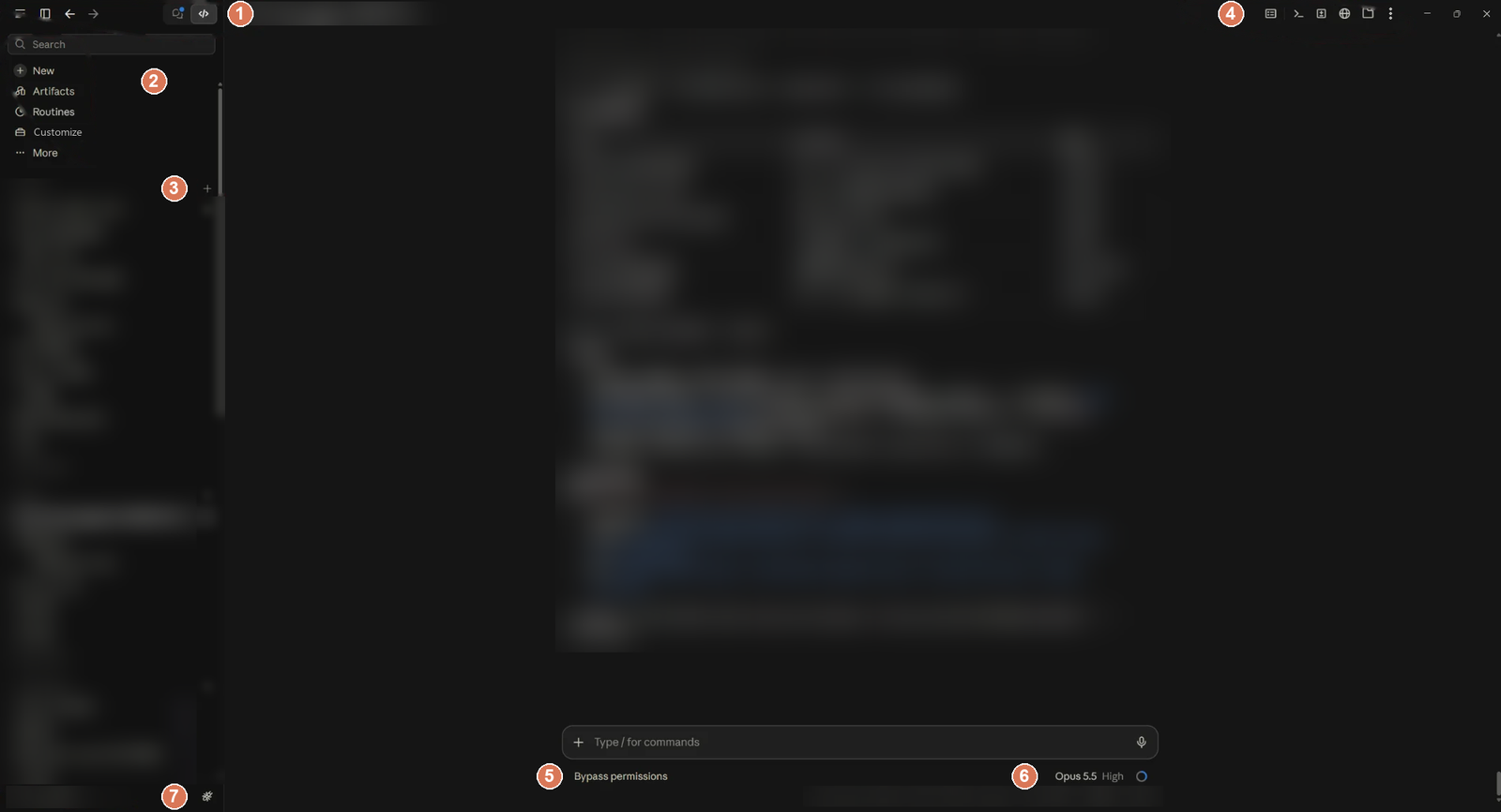
7 個編號各是什麼,點後面的小節可以直接跳過去:
- 左上角:側欄開關、上一頁和下一頁,還有兩個切換圖示,一個切到聊天,一個切到 Code,細節在第 2 節。
- 側欄上方那一排:Search(搜尋)、New(新對話)、More 在第 2 節,Artifacts、Routines、Customize 在第 3 節。
- 側欄專案分組旁的 + 和滑桿圖示:+ 在那個資料夾開新對話,滑桿是側欄的分組與排序選單,在第 2 節。
- 右上角的面板按鈕列:Tasks、Terminal、Changes、Browser、Files 和 ⋮,在第 4 節。
- 輸入框左下的權限模式:我的畫面寫 Bypass permissions,在第 5 節。
- 輸入框右下的模型與思考強度:我的畫面寫 Opus 5.5 High,旁邊的小圓圈點開是用量,也在第 5 節。
- 左下角的帳號與設定(齒輪):在第 2 節。
Claude 桌面版左上角和側欄怎麼用?切換模式、開新對話、找舊對話
畫面左半邊管三件事:切換模式、開新對話、找舊對話,對應圖上的 1、2、3、7。
左上角(1)最左邊是側欄開關(快捷鍵 Ctrl+B)和上一頁、下一頁,右邊兩個圖示分別切到聊天和切到 Code,亮著的那個就是目前所在的分頁。這兩個圖示和左下角的齒輪,Lab 查官方文件沒有找到名稱,所以這篇只照畫面描述。
側欄上方那一排(2)裡,跟對話有關的三個入口是:
- Search(搜尋):快捷鍵 Ctrl+K,用來找對話。
- New(新對話):開一個新的對話。
- More(更多):其他比較少用的入口收在這裡,官方文件提到 Routines 也能從 More 進去。
專案分組旁的 +(3)我也有在用,作用是在那個資料夾開新對話。官方文件沒有直接說明這顆按鈕,這是從 2026 年 7 月 2 日更新紀錄裡修過這顆按鈕的條目推的。
專案分組標題右邊、+ 旁邊還有一顆滑桿圖示,點開是側欄的整理選單,管對話怎麼分組、怎麼排序、要顯示哪些東西。這顆我也是寫這篇才一個一個點開看,Lab 查公開的官方文件沒有找到說明,所以下面照選單字面和 App 內建側欄工具的說明整理。
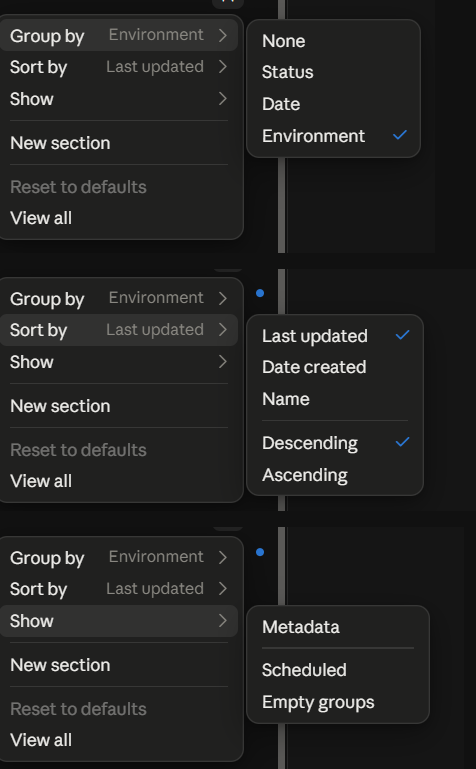
- Group by(分組):決定側欄依什麼分組,None 是不分組、Status 是依狀態(像是進行中、等你回覆)、Date 是依日期、Environment 是依資料夾,我選的是 Environment,所以側欄才會是 brand、ark-blueprint 這些資料夾分組。
- Sort by(排序):Last updated 是最後有動靜的排前面、Date created 是依建立時間、Name 是依名稱,另外可選 Descending(新到舊、Z 到 A)或 Ascending(舊到新、A 到 Z),我目前是 Last updated 加 Descending。
- Show(顯示):有 Metadata、Scheduled、Empty groups 三項,Lab 查不到這三項的官方說明,照字面理解,Metadata 是多顯示一行附加資訊、Scheduled 是排程的、Empty groups 是沒有對話的分組。
- New section(新增一段):側欄是一段一段排的,內建 Pinned(釘選)、Routines、Sessions(一般對話)三段,按這項可以自己加一段,再把對話歸進去。
- Reset to defaults(恢復預設):照字面是把分組、排序、顯示的設定退回預設,我截圖時這項是灰的。
- View all(看全部):看起來是看全部對話的入口,封存的對話不在側欄,要去 Sessions 頁面找。
新手只要知道一件事:Sort by 選 Last updated,最近在做的對話就會排在最上面,其餘項目等需要再回來調。2026 年 6 月 5 日的更新紀錄另外提到,側欄的專案可以拖曳排序,也能照 A→Z 排。
左下角(7)是帳號與設定,帳號名稱和齒輪都在這裡。設定分哪幾層、要改的東西去哪找,看《Claude Code 設定在哪改?4 個地方別找錯》。
分割畫面也在側欄操作:按住 Ctrl 再點側欄裡的另一個對話,兩個對話就會並排。2026 年 9 月 2 日起,檢視選單裡也有 Split View(分割檢視),官方列的快捷鍵 Ctrl+\ 是關掉目前面板。
我的用法是開兩個起點不同、內容有關的對話,讓兩邊討論,我在中間即時介入。
Claude 桌面版的 Artifacts、Routines、Customize 是什麼?
Artifacts、Routines、Customize 是側欄上方的三個入口,分別管成果網頁、排程任務和連接工具。
Artifacts(成果網頁):官方的說法是,Claude Code 可以從對話裡把成果發布成一個私人網址的互動網頁,也能分享給別人。側欄的 Artifacts 是全部成果的總覽,2026 年 6 月 16 日加入。詳細規則看官方 Artifacts 文件。
Lab 的實例在 2026 年 10 月 15 日:寫文章改稿的時候,Claude 把逐段對照的「校對台」發布成 Artifact,我在網頁上改字、按存檔,Claude 再讀回去套進文章。這一個工作階段發了 4 個。
Routines(排程任務):存好的 Claude Code 設定,包含提示詞、一或多個資料夾或 repo、連接的工具,可以排時間自動跑,也能用 API 或 GitHub 事件觸發。建立的路徑是側欄 Routines → New routine,接著選跑在哪裡:
- Cloud(雲端):在雲端跑,電腦關機也會跑。
- Local(本機):只在 App 開著、電腦醒著的時候跑。
官方把 Routines 標成 research preview(研究預覽),功能可能再調整,執行從 2026 年 6 月 18 日起計入一般用量。細節看官方 Routines 文件。
我排的有兩類:每天的檢查或報表,還有新聞或內容候選。兩類都選 Local,跑在我自己的電腦上,所以要記得 App 開著、電腦不要睡著。
Customize(自訂):一個地方管理連接工具(connectors)、skills 和外掛(plugins),2026 年 9 月 17 日改成整頁,有搜尋框和 Add 選單。skills 是什麼看《Claude Code Skills 教學:讓 AI 記住你的 SOP》,連接工具那一塊看《MCP 是什麼?MCP server 與 Claude Code、Codex 怎麼接》。
Claude 桌面版右上角那排按鈕是什麼?終端機、改了哪些檔、瀏覽器、檔案
右上角那排(4)是面板開關,用來開終端機、看改了哪些檔、開內建瀏覽器和檔案。
這排共有 6 個入口:
- Tasks:這個對話裡在背景跑的工作。
- Terminal(終端機):在 App 裡開終端機面板。
- Changes(改了哪些檔):這次對話改了哪些檔、哪幾行。
- Browser(內建瀏覽器):預覽本機網站,或開外部網站。
- Files(檔案):分頁加檔案樹的檔案面板,2026 年 10 月 1 日起可以對單行留言,10 月 13 日起編輯會自動儲存。
- ⋮(更多):其他面板的入口。
面板可以拖曳換位置,也能拉邊緣調整大小。我最常開的是 Browser 和 Files。Files 我最常拿來找檔案在哪,用檔案樹看資料夾裡有什麼,不用另外開檔案總管。
Browser 的實例在 2026 年 10 月 15 日:文章上線後,Claude 自己開網頁確認。這個內建瀏覽器跟我平常用的 Chrome 是分開的,沒登入的網站要另外處理。完整玩法寫在《讓 Claude 自己開網頁操作:我每天在用的方法》。
Claude 桌面版輸入框下面的權限模式和模型怎麼選?
輸入框下面左邊的 5 是權限模式,決定 Claude 每一步要不要先問你,右邊的 6 是模型與思考強度。
官方桌面版文件列了五種權限模式:Manual(每步都問)、Accept edits(改檔不問)、Plan(只規劃、不動手)、Auto、Bypass permissions。每一種怎麼選、設定檔怎麼配,看《Claude Code 一直問可不可以?權限設定教學》,Auto 和 Bypass permissions 的說明看官方權限模式文件,這裡不重寫。
我自己的畫面選的是 Bypass permissions。官方對這個模式的警語是只在沙箱容器或虛擬機裡用,Pro 和 Max 帳號預設也看不到這個選項。新手先維持預設模式,這篇不教怎麼開。
右下的 6,我的畫面寫 Opus 5.5 High。Opus 5.5 是模型,High 是思考強度。快捷鍵是 Ctrl+Shift+I 開模型選單、Ctrl+Shift+E 開強度選單。2026 年 9 月 15 日起,強度是獨立的控制。
6 旁邊那個小圓圈是用量圈,官方叫 usage ring,點開就是這段期間的方案用量。官方說明寫,目前這個對話用掉多少 context(對話記憶空間)也看得到。
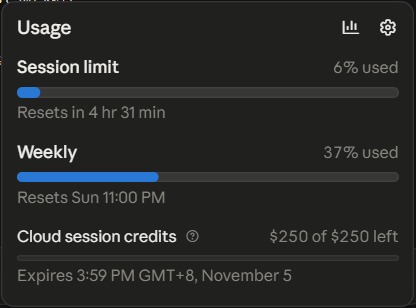
我 2026 年 10 月 16 日早上點開,Session limit(5 小時上限)用了 6%,4 小時 31 分後重置;Weekly(每週上限)用了 37%,週日晚上 11 點重置。這兩條跟 Settings > Usage 看到的是同一份額度,額度怎麼算、撞到怎麼辦,看《Claude 額度幾點重置?當下查法與 5 招》。
最下面還有一條 Cloud session credits,我的寫 250 美元剩 250 美元,11 月 5 日下午 3 點 59 分到期。這一條 Lab 查官方文件沒有找到說明,網路上幾篇報導寫的金額和日期跟我的畫面對不上,所以這裡只照畫面記錄,不解釋怎麼來、怎麼用。
各個模型適合做什麼、額度不夠時怎麼換,看《Claude Code 模型怎麼選?額度不夠用的分工法》。
還在猶豫用終端機還是桌面版,或還沒裝,下一步看哪篇?
還在猶豫要用終端機還是桌面版,先看《Claude Code 用終端機還是桌面 App?差在哪》。
還沒裝的話,Windows 看《Claude Code Windows 安裝:irm 指令 4 步驟+常見錯誤》,Mac 看《Claude Code Mac 安裝:桌面 App 一次裝完》。
Claude 桌面版的 Code 分頁可以分成 7 個地方:左上角的模式切換、側欄上方的 Search、New、Artifacts、Routines、Customize、More、專案旁的 +、右上角的面板按鈕、輸入框的權限模式與模型、左下角的帳號與設定。Artifacts 把成果發布成私人網址的網頁,Routines 是可以排程的設定,官方標為研究預覽,Customize 管連接工具、skills 和外掛。右上角面板我最常開 Browser 和 Files,分割畫面是按住 Ctrl 點另一個對話。我自己的畫面權限模式選 Bypass permissions,官方警語是只在沙箱或虛擬機用,新手先維持預設。這是 2026 年 10 月 15 日的畫面,介面常改,以自己看到的為準。
名詞解釋
- Claude Code
- Anthropic 推出的 AI 寫程式工具,裝在自己電腦的終端機裡,能直接讀寫你的檔案、跑指令,把你用中文描述的需求做成真的網站或工具。
- 終端機(terminal)
- 「用文字指令操作電腦的視窗」的統稱。Mac 叫 Terminal,Windows 上就是 PowerShell,兩者角色相同。
- 權限模式
- Claude Code 決定「哪些動作要先問你」的總開關。2.1.258 版有六種:manual(危險動作才問)、acceptEdits(改檔案免問)、plan(只講計畫不動手)、dontAsk(不問,但沒核准過的直接擋)、auto(交給模型判官逐次決定)、bypassPermissions(全部跳過)。
- skill(技能包)
- Claude Code 的知識外掛:一個資料夾放一份說明書(SKILL.md),教 AI 特定領域的做事方法。對到相關任務時 AI 會自己翻出來照著做。
- plugin(功能包)
- 把一個或多個 skill 包起來、可以整包安裝的單位,在 Claude Code 裡用 `/plugin install` 安裝。
- MCP(Model Context Protocol)
- 讓 AI 工具安全連接外部服務(瀏覽器、行事曆、資料庫)的通用接口標準,由 Anthropic 推出。
- repo(專案倉庫)
- GitHub 上的一個專案資料夾,裡面放程式碼、說明文件跟修改紀錄。一個 repo 就是一個獨立的專案。
- API(應用程式介面)
- 程式跟程式之間溝通的窗口。例如你的程式透過 LINE 的 API 自動發訊息、透過 Google 的 API 讀試算表。
- GitHub
- 放 Git 程式碼的雲端平台,也是全世界開源專案的集散地。程式碼推上去之後可以接自動部署。
- Opus / Sonnet / Haiku(Claude 的三種等級)
- 同一家 AI 的三種型號:Opus 最聰明也最貴、Haiku 最快最便宜、Sonnet 在中間。量大又簡單的工作丟 Haiku,需要品質的才用 Opus,成本差很多。



常見問題FAQ
Claude 桌面版的 Code 分頁在哪裡?
打開 Claude 桌面版,左上角有兩個切換圖示,一個切到聊天,一個切到 Code,選 Code 那個就是 Code 分頁。切過去後,側欄上方有 Search、New、Artifacts 等入口,輸入框下面有權限模式和模型。這是 2026 年 10 月 15 日的畫面。
Claude 桌面版 Routines 是什麼?
Routines 是存好的 Claude Code 設定,含提示詞、資料夾或 repo、連接的工具,可以排時間,或用 API、GitHub 事件觸發。建立時選 Cloud(雲端跑,電腦關機也會跑)或 Local(App 開著、電腦醒著才跑)。官方標為 research preview(研究預覽)。
Claude Code 桌面版可以分割畫面嗎?
可以。按住 Ctrl 再點側欄裡的另一個對話,兩個對話就會並排,檢視選單裡也有 Split View(分割檢視)。我的用法是開兩個起點不同、內容有關的對話,讓兩邊討論,我在中間即時介入。
Claude Code 桌面版的側欄怎麼排序?
側欄專案分組標題右邊、+ 旁邊的滑桿圖示點開,Sort by 可以選 Last updated(最後有動靜的排前面)、Date created(依建立時間)或 Name(依名稱),再選新到舊或舊到新。Group by 則決定依資料夾、狀態或日期分組。這顆官方文件沒有說明,是照 2026 年 10 月 15 日的選單整理。
Claude Code 桌面版的 Artifacts 是什麼?
Artifacts 是 Claude Code 從對話裡發布到私人網址的互動網頁,可以分享給別人,側欄的 Artifacts 能看到全部。舉例來說,Lab 寫文章改稿時,Claude 會把逐段對照的校對台發布成 Artifact,我在網頁上改字、按存檔,Claude 再讀回去套進文章。
Claude 桌面版右上角的按鈕是什麼?
右上角是面板開關列,有 Tasks(背景工作)、Terminal(終端機)、Changes(改了哪些檔)、Browser(內建瀏覽器)、Files(檔案)和 ⋮(更多)。面板可以拖曳換位置,也能拉邊緣調整大小。我最常開的是 Browser 和 Files。
不想錯過 Lab 的新文章?
如果內容對你有用就太好了
隨喜斗內