AI 寫程式跳錯怎麼辦?截圖貼給 Claude Code,貼不進去也有解

這篇適合你嗎?(點開看)
- 常常打一大段字,還是講不清楚哪裡要改的人
- 終端機紅字一大串,懶得複製或根本複製不到的人
- 想拿喜歡的設計當範本,叫 AI 照著做的人
- 要傳表格數字、長段程式碼 (文字比圖準,見第 3 段)
- 想要像素級 1:1 復刻設計 (仿的是方向不是複印)
- 還沒開始用 Claude Code (先看新手村那篇)
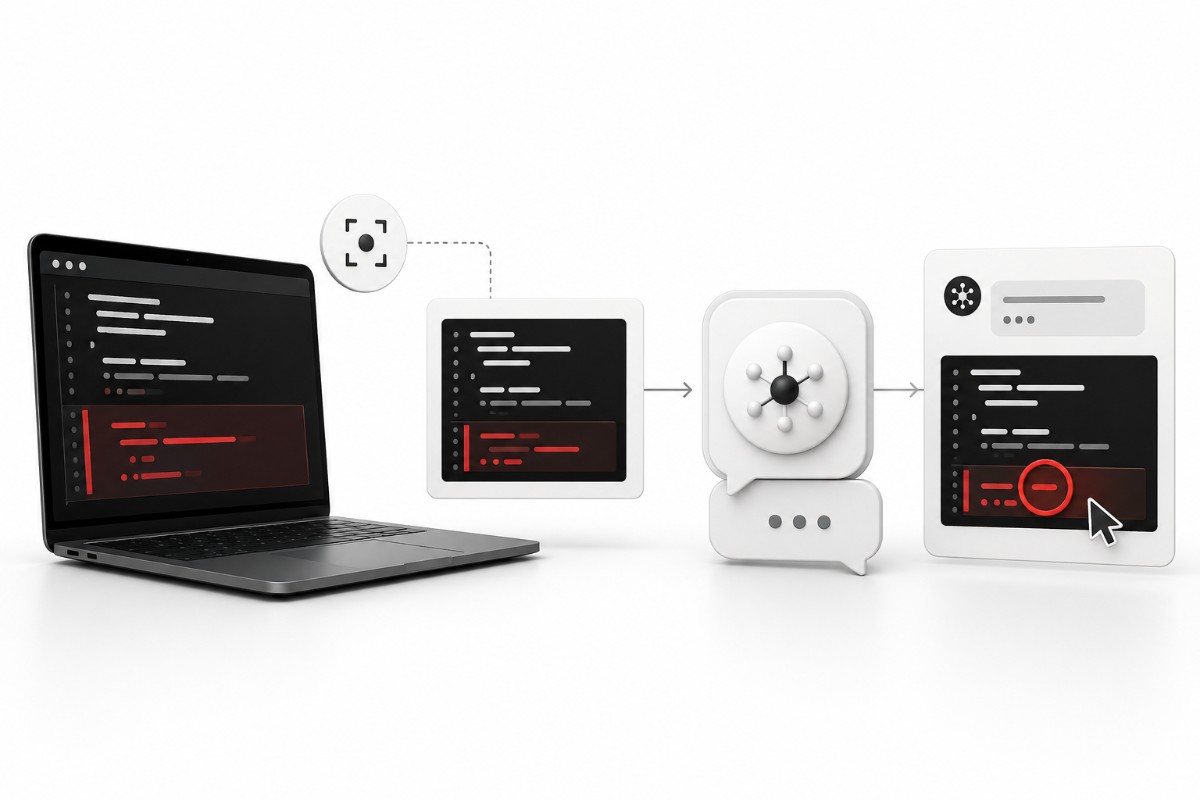
Claude Code 貼上圖片的做法:Windows 按 Win+Shift+S 框選範圍,回到 Claude Code 的輸入框直接貼上。貼不進去,就把圖存成檔案、用滑鼠拖進視窗再送出。圖裡的報錯文字讀得出來,網頁排版看得懂,設計風格也抓得到。我天天在用的四個場景:①終端機報錯整個截圖丟過去 ②網頁要改哪裡,截圖畫個圈 ③Vercel 後台的錯誤紀錄整頁丟 ④貼一張喜歡的設計,請 AI 照這個方向做。文字描述半天講不清的事,常常一張圖就搞定。
這可能是我用得最勤、卻最少人教的功能。
多數教學花力氣教你「怎麼把需求描述清楚」,但對非工程師來說,有些東西根本不適合用文字描述。
那個報錯的術語怎麼唸?那塊版面叫什麼名字?你都不知道。
我的解法很土:看到什麼就截什麼,圈起來,丟過去。
這個網站的像素風頁面跟我的 link-in-bio 入口,當初都是貼參考圖讓 AI 照著方向做的。
這篇把四個場景、給圖的方法,還有圖不適合的時機一次講完。
Claude Code 貼上圖片:三步,比傳 LINE 圖還簡單
- Step 1,截圖:Windows 按 Win+Shift+S 框選你要的範圍,截完自動進剪貼簿;要畫圈就順手用內建的截圖工具或小畫家,紅筆圈一下重點。
- Step 2,給它:回到 Claude Code 的輸入框直接貼上;如果貼不進去,把圖存成檔案、用滑鼠拖進視窗(等於把檔案位置交給它)再送出,效果一樣。
- Step 3,配一句話:圖負責「在哪裡、長怎樣」,你的話負責「要幹嘛」,「這個報錯怎麼解」「圈起來的區塊往左移」「配色照這張的方向」。圖加一句意圖,就是完整的交辦。
Claude Code 貼上圖片,我天天在用的四個場景
| 場景 | 以前的做法 | 貼截圖之後 |
|---|---|---|
| 終端機跳紅字報錯 | 手動複製一大串(常複製不全) | 整個畫面截給它,連前後脈絡一起看 |
| 網頁哪裡要改 | 打三行字描述位置,還常被誤會 | 截圖+畫圈,位置與意圖一次到位 |
| Vercel 後台報錯 | 對著錯誤紀錄(log)頁面手抄 | 整頁截圖丟給它,自己讀完整錯誤內容 |
| 想要某種設計感 | 用形容詞描述(每次都失敗) | 貼參考圖:「方向照這張」 |
第一個場景最日常:終端機的報錯有時一大串、有時被視窗截斷,複製起來很煩。
我直接整個畫面截過去。
好處不只省事。AI 看到的是「哪個指令、跑出什麼、在哪一步出錯」的完整脈絡,比你只貼一句錯誤訊息還好診斷。
Vercel 這類雲端後台的報錯同理,錯誤紀錄頁面直接截,不用手抄。
第二個場景是改網頁。「那個標題下面那塊再往上一點」這種話,文字講十次有八次被誤會。
現在我截圖、紅筆圈起來、配一句「圈的地方間距太擠」。
誤會率大幅下降,因為圖已經把「位置」講死了,文字只要負責「意圖」。
第四個場景最好玩:仿設計。
這個網站的像素風頁面、我的 link-in-bio 個人入口,當初都是我丟參考圖說「風格往這個方向」做出來的。
先講清楚期望:仿的是配色、排版、氛圍這種「方向」,不是像素級複印。
丟圖之後還是要來回修幾輪,但比用形容詞從零描述快非常多。
Claude Code 貼上圖片,什麼時候該改給文字?
圖是不是萬能?當然不是。
分界線一句話:「位置與樣子」用圖,「精確的字元」用文字。
表格數字、長段程式碼、一長串網址,這些要從圖裡一個字一個字「認」出來,認錯一個字元,你就往錯的方向查問題。
能複製成文字的,永遠優先給文字。
我的混合技是兩個一起給:報錯畫面截圖給脈絡,再把關鍵那行錯誤訊息複製成文字一起貼,給精確字元。
兩個各司其職,診斷又快又準。這招對付疑難雜症的成功率,比單給任何一種都高。
口訣:圖管「在哪、長怎樣」,字管「精確內容」。兩個都給,是最強的問法。
貼截圖的三個問題,加一個起手式
- 整頁全截+「幫我看哪裡怪」,大海撈針,它會給你一堆你沒問的觀察。截圖跟提問一樣要聚焦:裁小範圍、畫圈、一張圖講一件事。
- 敏感資訊入鏡,截圖最容易不小心外洩:後台頁面角落的 email、設定畫面裡的金鑰、數據報表。貼之前掃一眼,該遮的遮(這跟「金鑰三不」是同一族的衛生習慣,見登入那篇)。
- 字太小或糊,縮圖、低解析度的截圖,它讀字會出錯。截原尺寸、框重點區域,別把整個 4K 螢幕縮成一張小圖丟過去。
新手起手式:下次終端機跳紅字,忍住不要複製貼上,先截圖丟過去試一次。
你會發現「把問題交出去」的門檻比想像中低得多。
對非工程師來說,貼截圖這套工作流真正的價值是:你不需要知道那個東西叫什麼名字,也能把問題問清楚。
截圖解決的是「講不清楚在哪」。任務本身要交代什麼、怎麼驗收,還是回到 AI Prompt 怎麼寫那篇的三組資訊。
Claude Code 貼上圖片:Windows 按 Win+Shift+S 框選後直接貼進輸入框,貼不進去就存成檔案拖進視窗,再配一句意圖,就是完整交辦。四個天天在用的場景:終端機報錯整畫面截(連脈絡一起看,比手動複製完整)、網頁要改哪截圖畫圈(圖講死位置、文字只管意圖,誤會率大降)、Vercel 後台錯誤紀錄整頁丟、貼參考圖仿設計(本站像素風頁面與 link-in-bio 都是貼參考圖做的,仿方向不是複印)。分界線:位置與樣子用圖,精確字元(程式碼/數字/網址)用文字;混合技=截圖給脈絡+關鍵錯誤訊息複製成文字,成功率最高。三個坑:整頁全截不聚焦、敏感資訊入鏡沒遮、圖太小讀字出錯。核心價值:不知道東西叫什麼名字,也能把問題問清楚。
名詞解釋
- Claude Code
- Anthropic 推出的 AI 寫程式工具,裝在自己電腦的終端機裡,能直接讀寫你的檔案、跑指令,把你用中文描述的需求做成真的網站或工具。
- 終端機(terminal)
- 「用文字指令操作電腦的視窗」的統稱。Mac 叫 Terminal,Windows 上就是 PowerShell,兩者角色相同。
- Vercel
- 把網站免費發佈到網路上的服務:接上 GitHub 後,每次推程式碼就自動更新網站,個人專案免費方案就夠用。

常見問題FAQ
Claude Code 可以貼上圖片或截圖嗎?
可以,而且看得懂內容:報錯訊息的文字、網頁的排版結構、設計的配色風格都讀得出來。給法兩種:截圖後直接在輸入框貼上,或把圖檔用滑鼠拖進視窗。記得配一句話講你要它做什麼,圖負責「在哪裡、長怎樣」,你的話負責「要幹嘛」。
貼截圖跟複製錯誤訊息文字,哪個比較好?
能複製成文字的優先給文字,精確字元(程式碼、數字、網址)從圖裡「認」可能認錯。截圖的強項是脈絡與位置:複製不到、被截斷、或需要「前後畫面」才能判斷的狀況。最強的是混合技:截圖給脈絡+關鍵那行錯誤複製成文字,一起貼。
可以叫它照一張設計圖做網頁嗎?
可以,我的像素風頁面跟 link-in-bio 入口都是貼參考圖做出來的,丟圖說「配色與排版照這個方向」。期望要對:它仿的是風格方向(配色/佈局/氛圍),不是像素級 1:1 複印,丟圖後仍要來回修幾輪;但比用形容詞從零描述快非常多,而且不會雞同鴨講。
貼截圖有什麼要注意的?
三件事:①聚焦,裁小範圍、畫圈,一張圖講一件事,整頁全截等於叫它大海撈針 ②敏感資訊,後台截圖常夾帶 email、金鑰、數據,貼之前掃一眼該遮的遮 ③解析度,字太小或圖太糊會讀錯,截原尺寸、框重點區域就好。
Claude Code 貼上圖片,貼不進去怎麼辦?
把圖存成檔案,用滑鼠拖進 Claude Code 的視窗,再送出。拖進去等於把檔案位置交給 Claude Code,效果跟直接貼上一樣。截圖本身用 Windows 的 Win+Shift+S 框選,截完會自動進剪貼簿,回到輸入框貼上就是第一種做法,貼不進去才換這條。別忘了配一句要做什麼。
Claude Code 截圖怎麼截、怎麼畫圈?
Windows 按 Win+Shift+S 框選你要的範圍,截完自動進剪貼簿。要畫圈就順手用 Windows 附的截圖工具或小畫家,拿紅筆圈一下重點,再貼進 Claude Code 並配一句意圖,像是「圈起來的區塊往左移」。
不想錯過 Lab 的新文章?
如果內容對你有用就太好了
隨喜斗內